
Heb je ooit midden in werk of studie op je Mac gezeten en ineens vriest de app in? De cursor verandert in een draaiende regenboogbal (ook wel spinning beach ball of death genoemd), reageert niet op klikken of sluiten. Het is frustrerend en paniekverwekkend, toch?
Maak je geen zorgen, je bent niet alleen! Hoewel Macs bekend staan om hun soepelheid, kunnen apps af en toe not responding worden of volledig vastlopen. Gelukkig is het oplossen super eenvoudig, en je hoeft je laptop niet geforceerd uit te schakelen.
Bekijk deze twee effectieve manieren om apps op Mac OS te sluiten!
1. Gewone Methode (Via Toetsenbordshortcut)
Als de app nog enigszins reageert of je gewoon meerdere apps snel wilt sluiten zonder op het X-icoon te klikken, gebruik dan deze praktische shortcut:

- Druk en houd Cmd + Tab ingedrukt. Er verschijnt een rij iconen in het midden van het scherm, met de lijst van momenteel actieve apps.\[image]\[file:1]
- Houd Cmd ingedrukt en selecteer de app die je wilt sluiten met de rechterpijl → of linker pijl ← toetsen.
- Zodra de selectiebox op de app staat die je wilt sluiten, druk gewoon op Q (laat Cmd niet los). Voilà! De app sluit onmiddellijk.
2. Als de App Volledig Onreageert (Force Quit)
Als de app echt koppig is, volledig vastloopt en de eerste methode niet werkt, tijd voor de ultieme truc: Force Quit:
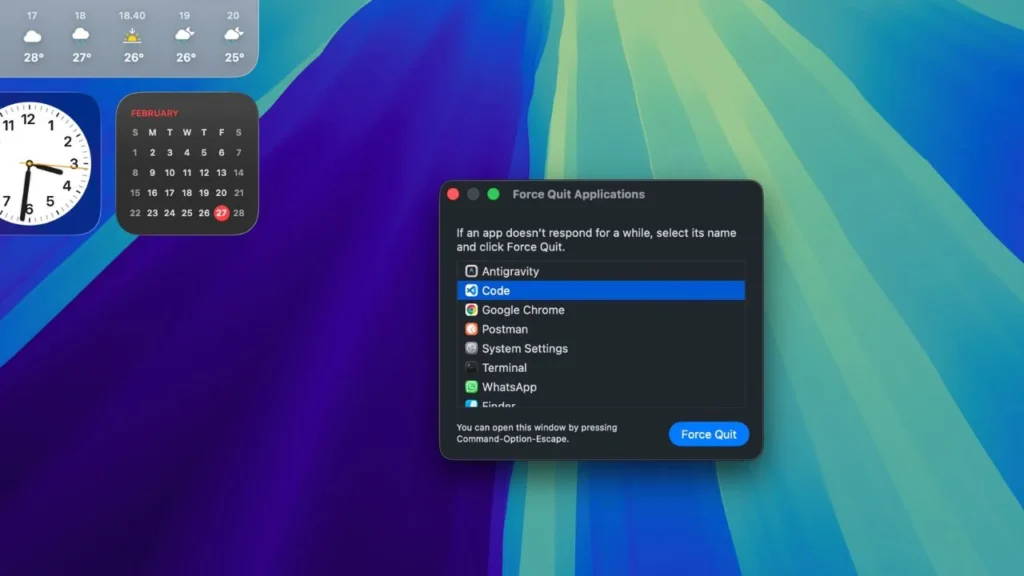
- Druk Cmd + Option + Esc tegelijk in. Er verschijnt een klein venster genaamd “Force Quit Applications” met een lijst van open apps.\[image]\[file:1]
- In de lijst hebben problematische apps meestal (not responding) ernaast staan. Selecteer de koppige app.
- Klik ten slotte op de knop Force Quit in de rechteronderhoek. De app stopt onmiddellijk geforceerd.
Heel eenvoudig, toch? Nu hoef je niet meer in paniek te raken als een app vastloopt op je Mac. Veel succes ermee!