
Ben je ooit gehaast een belangrijk document aan het printen, en plotseling stopt je Epson draadloze printer met werken? Gisteren werkte het nog perfect, maar sinds de update van Mac OS naar de nieuwste versie geeft de printer een foutmelding en reageert hij niet meer. Frustrerend, hè?
Maak je geen zorgen, je bent niet de enige en je printer is niet kapot.
Dit probleem is eigenlijk heel eenvoudig. In de nieuwste versie van Mac OS heeft Apple kleine wijzigingen aangebracht en het Privacy & Security-systeem aangescherpt. Het besturingssysteem vereist nu extra toestemming om third-party apps of drivers toe te staan te communiceren met andere apparaten op je WiFi-netwerk (Local Network).
Omdat de toestemming nog niet is verleend, blokkeert je Mac automatisch de Epson-driver om met de printer te communiceren. Daarom mislukt het printproces steeds.
Om het op te lossen, hoeven we alleen toegang te verlenen zodat de Epson-driver weer kan werken op het Local Network. Het is super eenvoudig, volg de stappen hieronder:
1. Ga naar het Privacy & Security-menu
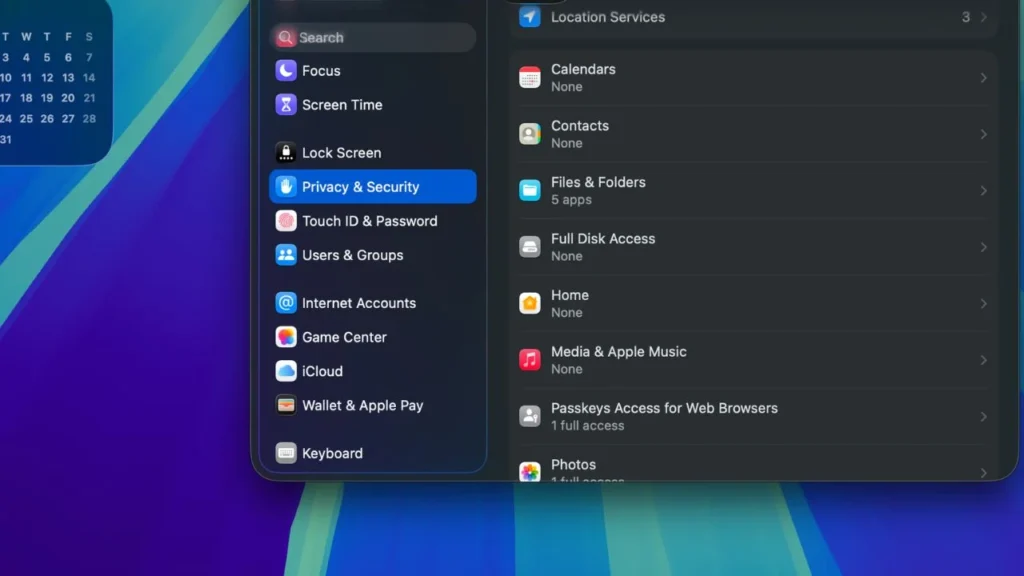
Eerste stap: open het Apple-icoon in de linkerbovenhoek van je Mac-scherm en selecteer System Settings. Zodra het instellingenvenster opent, scroll naar beneden in het linker menu en zoek Privacy & Security.
2. Open Local Network-instellingen
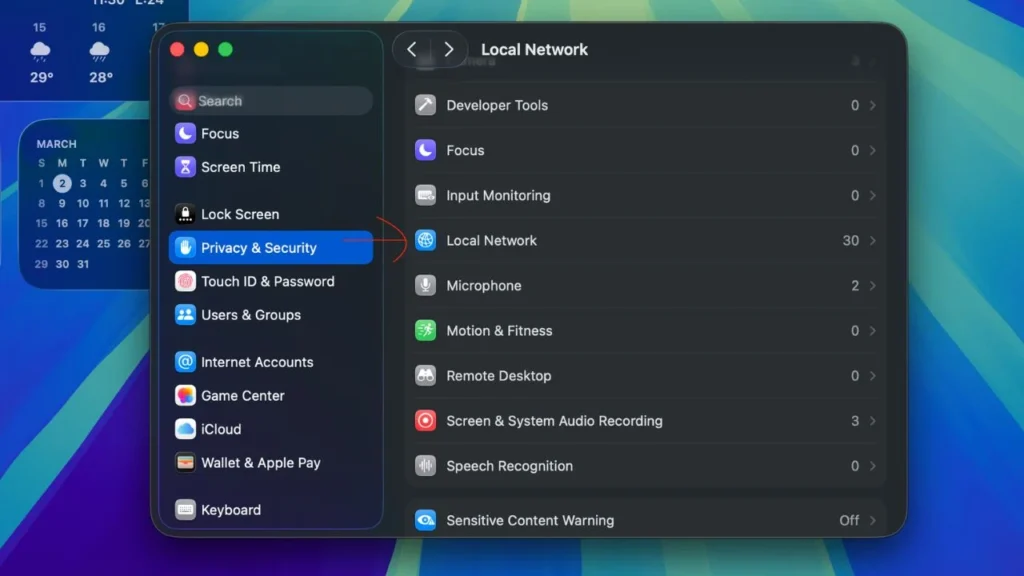
Op de Privacy & Security-pagina scroll je langzaam naar beneden tot je de optie Local Network vindt. Klik daarop. Dit menu regelt welke apps toegang hebben tot andere apparaten op hetzelfde WiFi-netwerk.
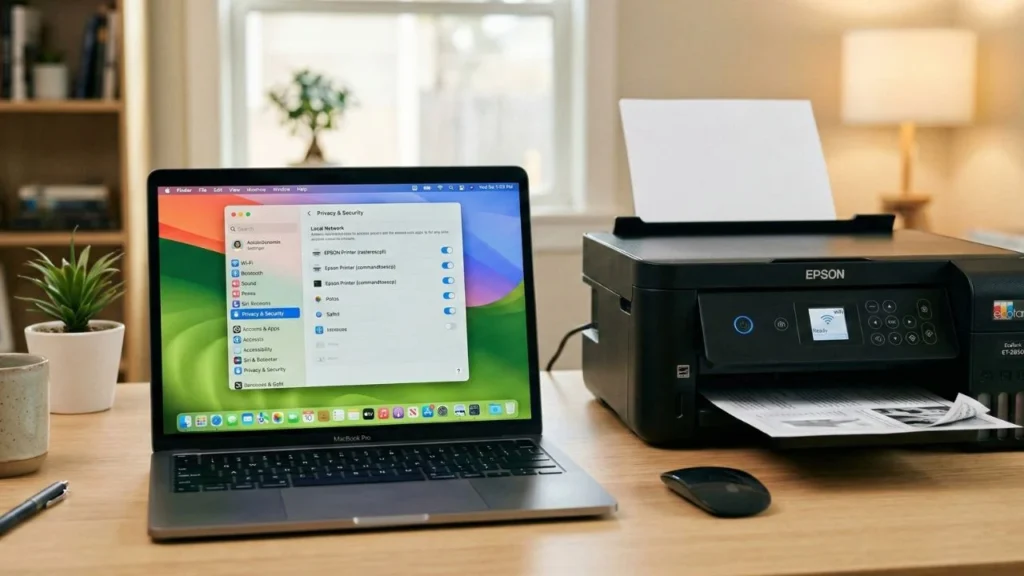
3. Activeer toestemming voor Epson Printer
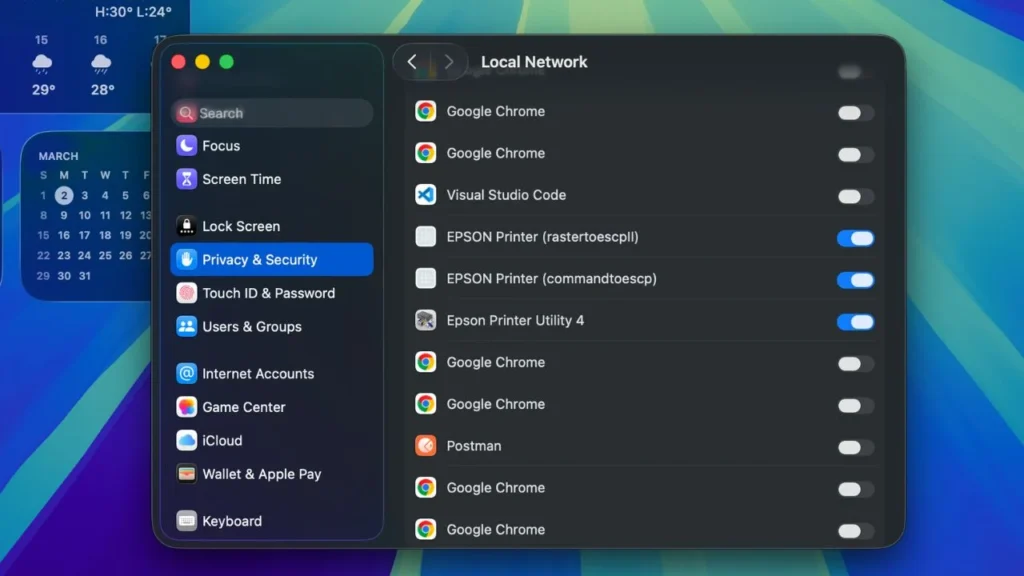
Zodra je in de Local Network-instellingen bent, zie je een lijst met apps en drivers die netwerktoegang hebben aangevraagd.
Zoek naar items die verband houden met je Epson-printer. Meestal staan ze als EPSON Printer (rasteroscpll) en Epson Printer (commandtoescp) vermeld. Als de schakelaar (toggle-knop) ernaast nog uit staat of grijs is, klik erop tot hij aan gaat (blauw).
Deze stap staat je Mac toe om printopdrachten naar je Epson-printer via WiFi te sturen.
Tijd om te testen!
Als alle bovenstaande stappen zijn voltooid, kun je het Settings-venster sluiten. Probeer een willekeurig document te openen en opnieuw te printen. Je Epson-printer zou nu weer normaal moeten werken.
Hopelijk lukt het! Als er nog problemen zijn, probeer je Mac en printer te herstarten en zorg ervoor dat ze met hetzelfde WiFi-netwerk verbonden zijn.