
Heb je ooit meegemaakt dat je druk bezig was met een deadline of je volledig concentreerde op je werk, en dat je Windows-laptop of -pc plotseling traag werd of zelfs een geforceerde herstart nodig had ? De oorzaak is een klassieke: het systeem voert automatisch Windows-updates uit op de achtergrond . Dergelijke incidenten kunnen je humeur flink bederven , vooral wanneer je een apparaat nodig hebt dat snel en ongestoord werkt.
Dus, voor degenen onder u die dit vervelende moment regelmatig meemaken, geen zorgen. Om te voorkomen dat het opnieuw gebeurt en uw productiviteit verstoort, kunt u de automatische updatefunctie configureren en tijdelijk uitschakelen .
Het is heel eenvoudig, volg gewoon deze stappen:
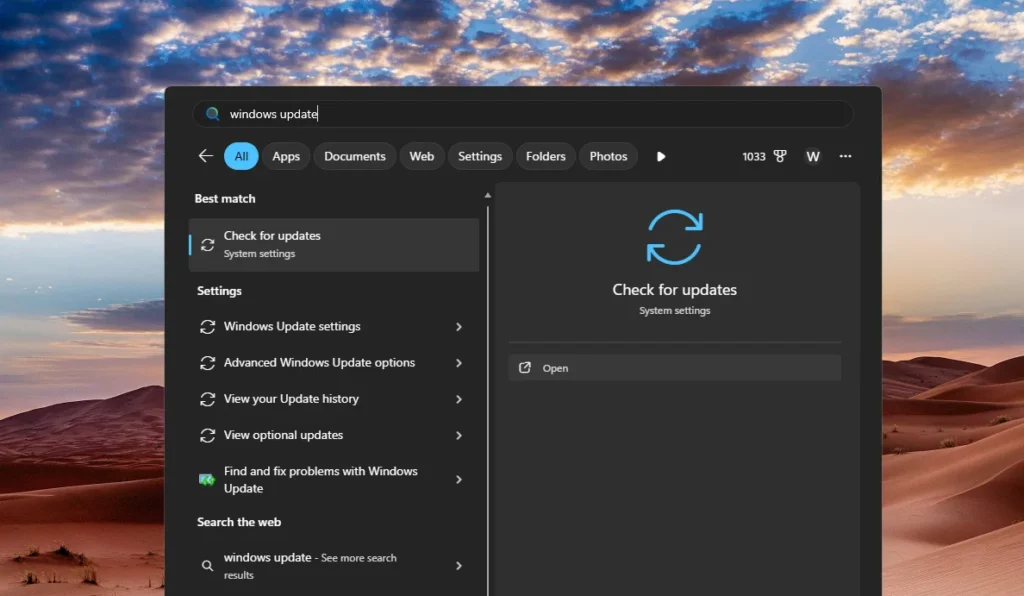
1. Ga naar de Windows Update-instellingen.
De eerste stap is het openen van het menu Instellingen. Klik hiervoor op de Startknop (het Windows-logo onderaan het scherm), typ ‘Windows Update-instellingen’ in de zoekbalk en klik op Openen.
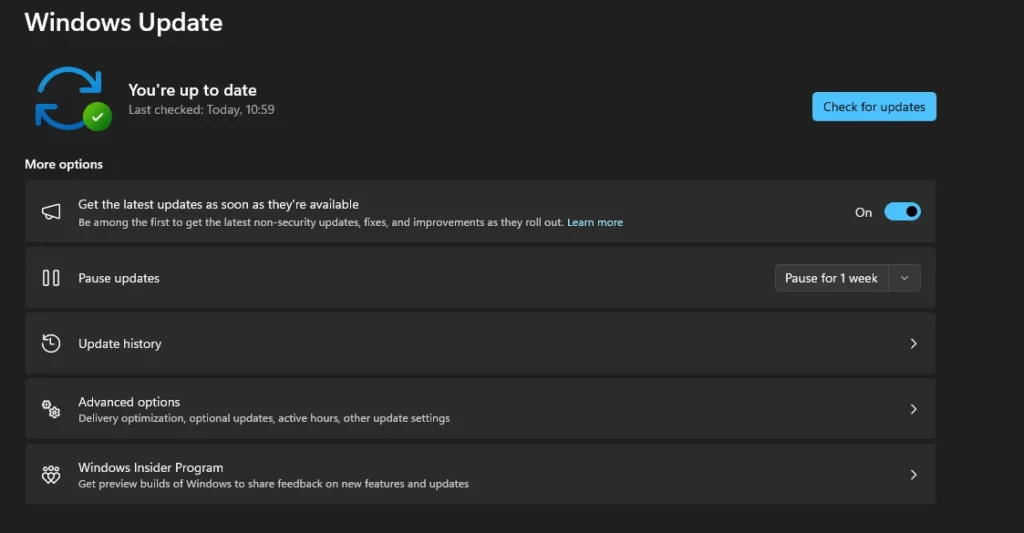
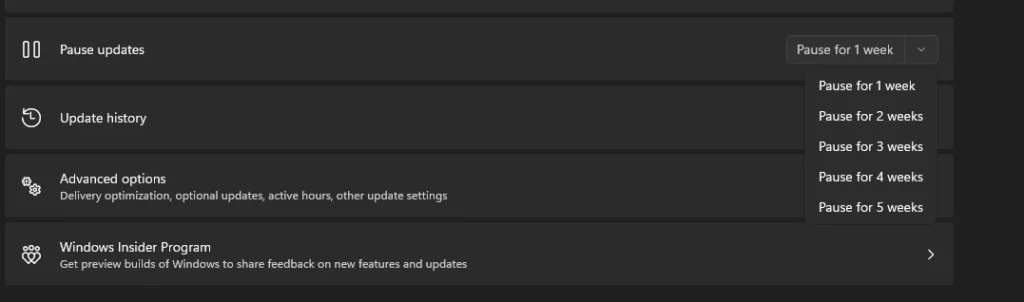
2. Stel de pauzetijd in via het menu “Updates pauzeren”.
Zodra het instellingenvenster is geopend, bekijk dan de opties op het scherm. Daar vindt u een menu met de naam “Updates pauzeren “. Met dit menu kunt u automatische systeemupdates uitstellen.
Klik eenvoudig op de gewenste tijd. Het mooie is dat Windows 11 je de vrijheid geeft om een vrij lange vertragingsperiode te kiezen, van 1 week tot maximaal 5 weken . Kies gewoon de duur die het beste bij je drukke schema past.
Essentiële documenten!
Een belangrijk punt om te onthouden is dat het uitstellen of pauzeren van updates niet permanent is . Waarom niet? Omdat regelmatige Windows- updates cruciaal zijn. Deze updates dichten beveiligingslekken en beschermen uw computersysteem tegen diverse malware- en virusdreigingen.
Gebruik deze pauzefunctie dus verstandig . Doe dit alleen als je echt bezig bent en niet gestoord wilt worden door het soms langdurige Windows-installatieproces. Zodra je klaar bent met je werk, kun je de update het beste hervatten om je computer veilig te houden en optimaal te laten presteren!