
Bercakap mengenai isi dalam komputer atau PC kadang-kadang terasa seperti belajar bahasa alien. Ada banyak sekali singkatan yang buat kepala pening: CPU, GPU, RAM, SSD, PSU, dan kawan-kawan. Tetapi sebenarnya, kalau kita guna analogi yang betul, memahami komponen komputer ni senang sangat.
Komputer secara asasnya sama macam restoran atau ruang kerja kita seharian. Setiap komponen ada tugas khusus, dan kalau ada satu je yang lambat atau bermasalah, keseluruhan sistem akan terhambat (atau yang kita panggil bottleneck).
Jadi, supaya tak keliru lagi masa nak rakit PC, beli laptop, atau sekadar nak faham macam mana mesin depan kamu ni berfungsi untuk jalankan aplikasi atau compile kod, yuk kita bedah maksud setiap komponen komputer guna bahasa seharian yang mudah faham!
1. Motherboard
Analogi: Asas rumah atau infrastruktur lebuh raya.
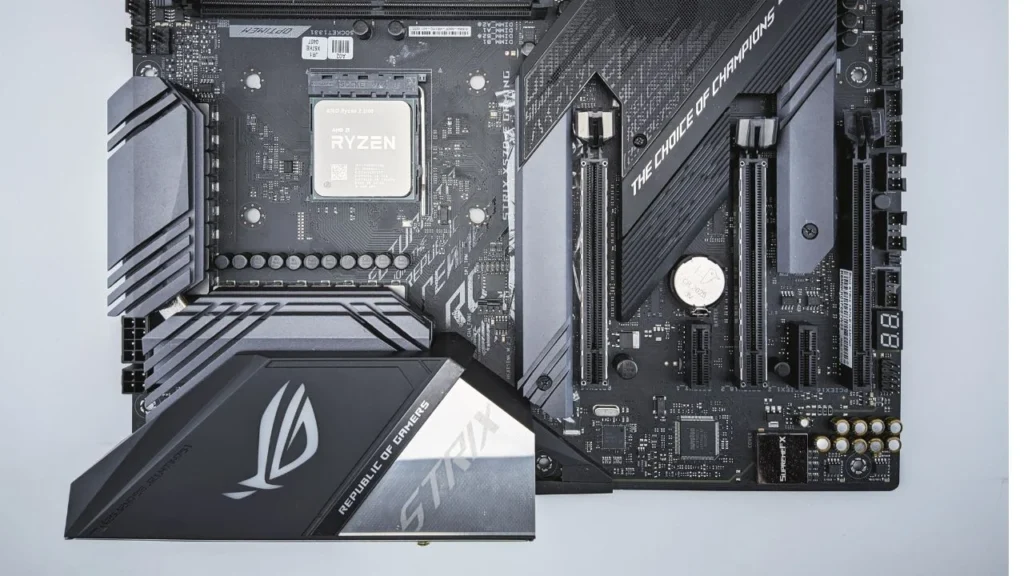
Motherboard (selalunya dipendek mobo) adalah papan litar utama yang saiznya agak besar. Sesuai dengan namanya, ia adalah “ibu” yang menyatukan semua komponen “anak” yang lain.
Semua benda dari pemproses, RAM, kad grafik, hingga col USB mesti dipasang atau disambungkan di sini. Mobo ada laluan litar rumit yang bertindak sebagai lebuh tol untuk hantar data antara komponen. Bila beli motherboard, kena pastikan “socket” atau colnya sesuai dengan pemproses yang nak guna – macam tak boleh masuk kereta (pemproses) ke garaj (socket mobo) yang saiz tak sama.
2. CPU / Central Processing Unit (Pemproses)
Analogi: Otak manusia atau koki utama di restoran.
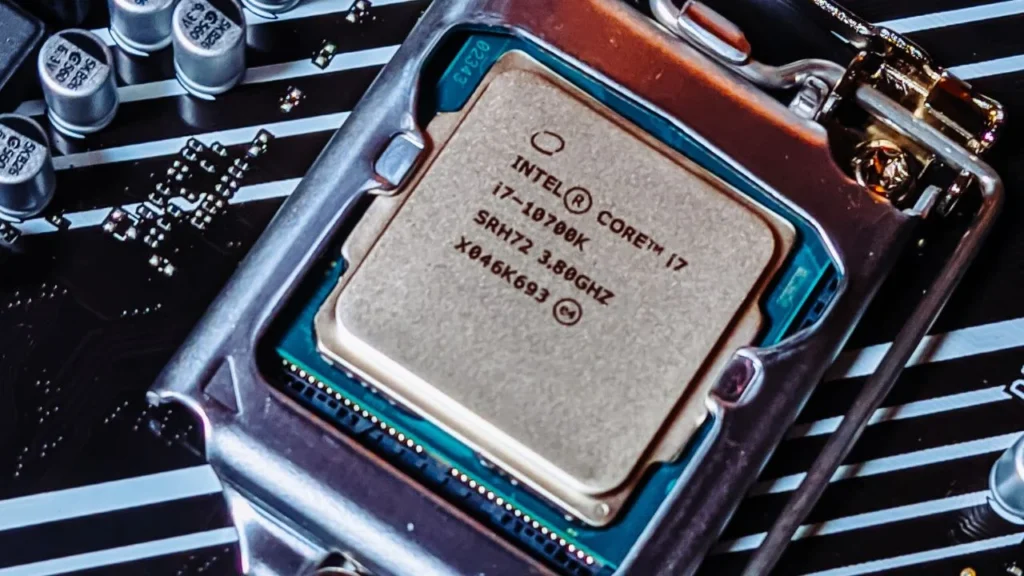
CPU adalah otak komputer. Jenama paling terkenal biasanya Intel (Core i3, i5, i7) dan AMD (Ryzen). Saiznya kecil, bentuk kotak, tapi harganya boleh buat dompet menangis.
Tugas CPU ialah terima arahan, fikirkan, kemudian laksanakan. Contohnya, masa buka aplikasi teks editor, jalankan local server, atau kod website yang agak kompleks, CPU inilah yang fikir keras proses semua baris kod dan arahan.
CPU ada apa yang dipanggil “Core” (inti) dan “Thread”. Kembali ke analogi restoran, satu Core macam satu koki. Kalau pemproses kamu ada 8 core, bermakna ada 8 koki di dapur sedia masak sama-sama. Semakin banyak core dan semakin tinggi kelajuan kerjanya (biasanya diukur dalam GHz), semakin cepat komputer selesaikan kerja berat tanpa lag.
3. RAM / Random Access Memory
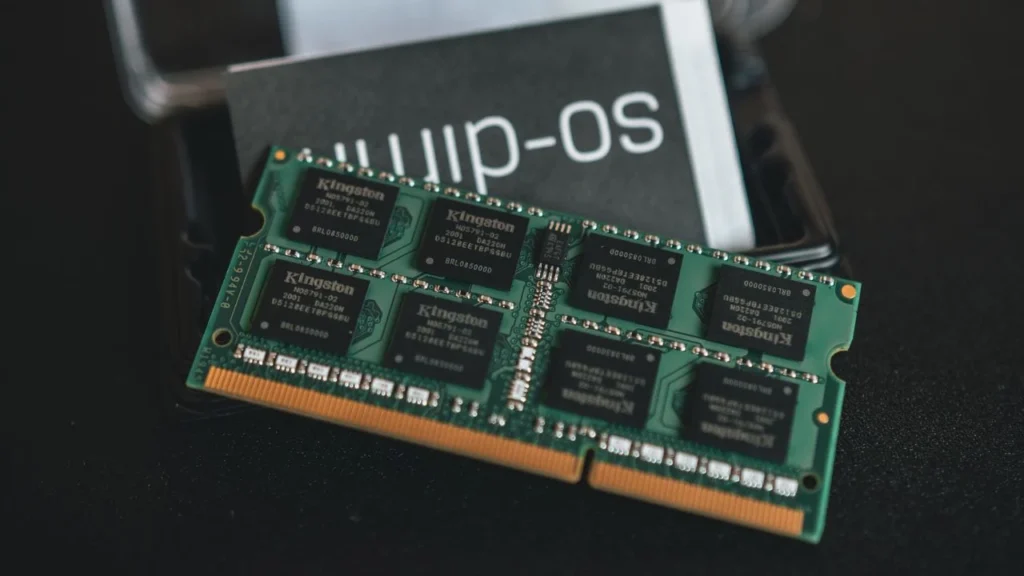
Analogi: Meja kerja atau meja dapur.
RAM adalah memor penyimpanan jangka pendek. Kenapa perlu memor jangka pendek? Macam ni, bayang kerja. Buku, pen, dan laptop mesti taruh atas meja supaya senang ambil, kan? RAM tu meja kerja kamu.
Setiap kali buka aplikasi (contoh buka banyak tab di Google Chrome, buka terminal, tambah Spotify sekali gus), komputer akan pindah data dari gudang penyimpanan (Hard disk/SSD) ke atas meja (RAM) supaya CPU boleh akses dengan sangat cepat.
Kalau RAM kamu kecil (meja sempit), secara automatik tak banyak barang boleh taruh situ. Akibatnya, kalau buka banyak aplikasi, komputer rasa lag atau perlahan sebab kena bolak-balik ambil data dari gudang. Makanya, ada RAM yang luas (standard sekarang minimum 8GB atau lebih selamat 16GB) buat komputer rasa lancar masa multitasking.
4. Penyimpanan / Penyimpanan (HDD & SSD)
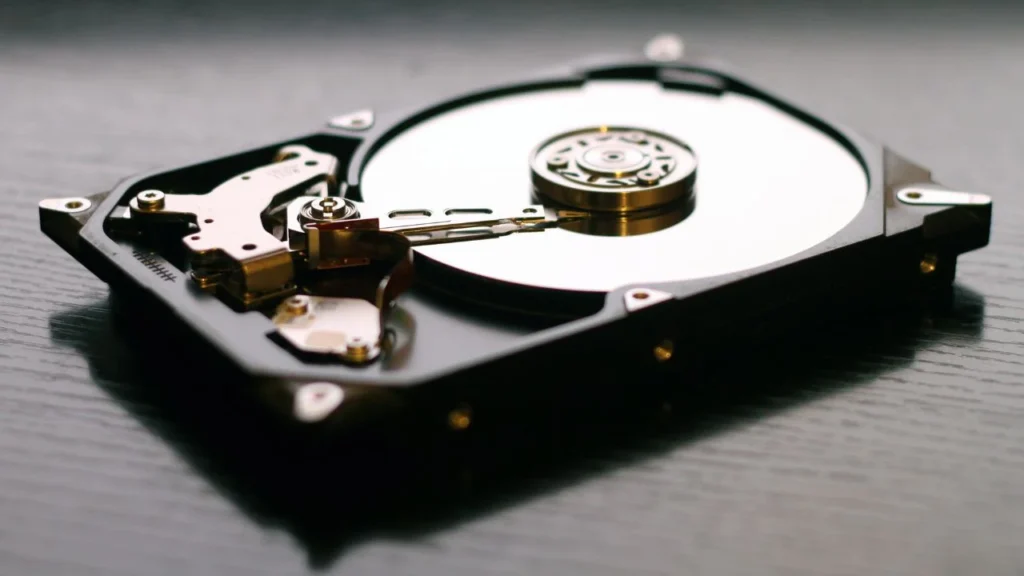
Analogi: Almari fail atau gudang penyimpanan.
Kalau RAM tadi meja kerja (jangka pendek), maka Penyimpanan ialah almari atau gudang tempat simpan semua barang (jangka panjang). Sistem operasi (Windows, MacOS, Linux), permainan, gambar bekas, hingga fail projek website beribu baris kod, semuanya disimpan sini dan tak hilang walaupun komputer dimatikan.
Dulu, orang guna HDD (Hard Disk Drive). Ni macam gudang zaman dulu guna cakera besi berpusing. Cari barang dalam HDD agak lambat sebab jarum kena pusing dulu cari lokasi fail.
Sekarang, zaman SSD (Solid State Drive). SSD tak ada bahagian bergerak, semua guna cip memor. Macam gudang super moden di mana pintunya automatik dan barang boleh ambil dalam hitungan milisaat. Ada juga varian SSD nama NVMe (bentuk kecil macam gula-gula getah panjang) yang kelajuannya boleh berpuluh kali ganda lebih laju dari HDD biasa. Kalau komputer guna SSD, proses booting atau loading aplikasi berat rasa serta-merta.
5. GPU / Graphics Processing Unit (Kad VGA)
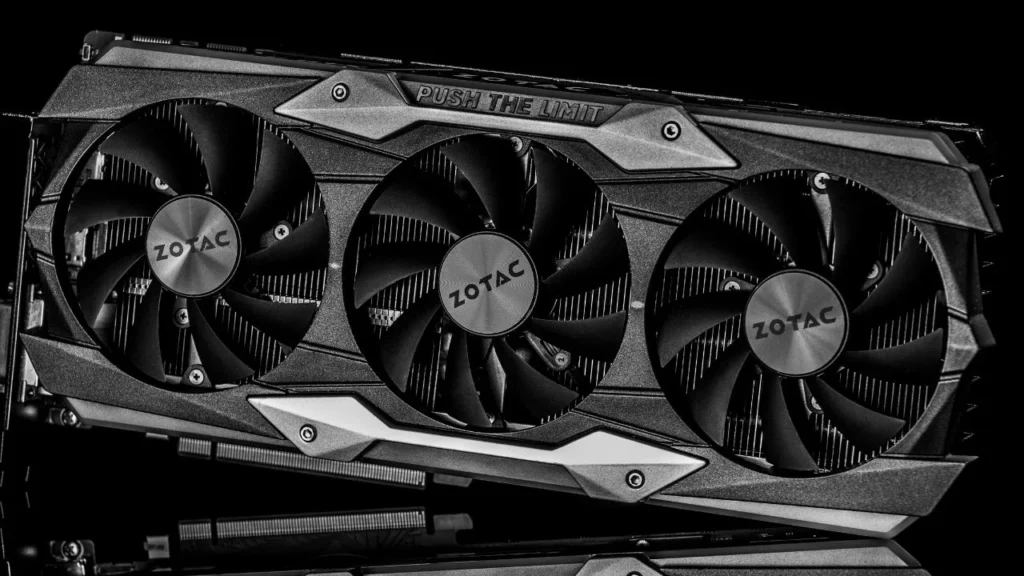
Analogi: Pelukis atau pereka visual.
CPU memang pandai dan boleh urus gambar, tapi senang terbeban kalau disuruh lukis ribuan piksel 3D setiap saat. Disinilah GPU (kad grafik) masuk.
GPU adalah komponen khusus tugas olah grafik atau visual supaya boleh papar di skrin monitor. Kalau cuma guna komputer untuk taip artikel, semak SEO website, atau urus pelayan, biasanya tak perlu GPU tambahan sebab CPU dah ada GPU bawaan kecil (nama Integrated Graphics).
Tapi kalau nak main permainan grafik HD, edit video resolusi tinggi, atau render reka logo 3D, perlu Dedicated GPU (kad grafik berasingan) yang besar saiznya, ada kipas sendiri, dan kuat sangat (macam siri NVIDIA RTX atau AMD Radeon). GPU ni macam pelukis laju yang tugasnya fokus lukis butiran gambar ke skrin tanpa henti.
6. PSU / Power Supply Unit
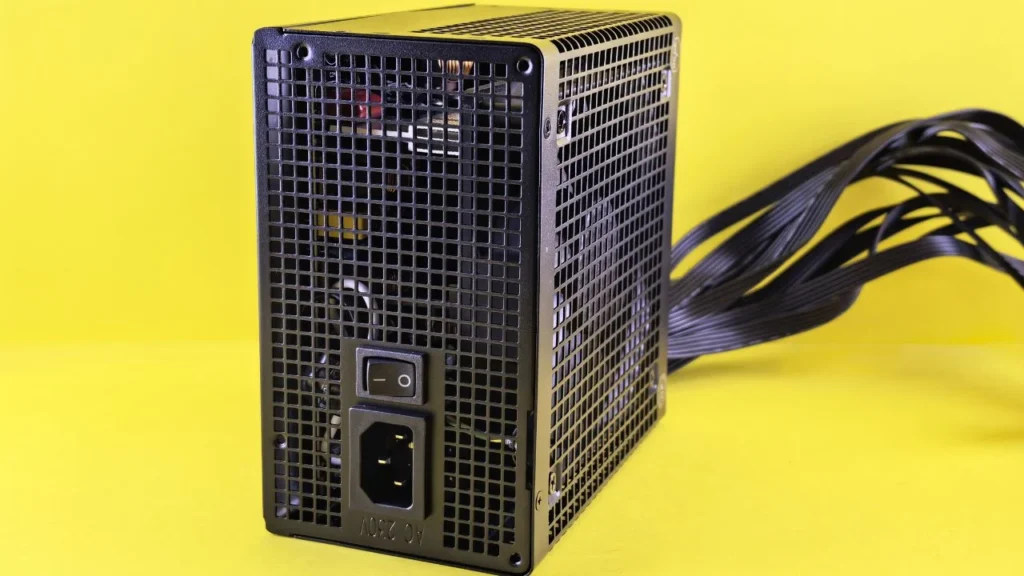
Analogi: Jantung atau penjana elektrik.
PSU bentuknya cuma kotak besi dengan banyak wayar macam gurita keluar dari perutnya. Walaupun tak buat komputer lebih laju, jangan pernah kedekut beli PSU!
Komponen komputer tak boleh terus colok ke elektrik rumah sebab arus tak stabil dan jenis lain. PSU tugas hisap elektrik dari col dinding, rata kan tegangan, kemudian edar ke Motherboard, CPU, GPU, dan lain-lain dengan bahagian yang sesuai.
Macam jantung, kalau PSU-nya abal-abal, aliran “darah” (elektrik) ke komponen lain boleh tersangkut, lompat-lompat, atau berlaku short circuit. Kalau PSU meletup, komponen lain berjuta-juta boleh musnah. Pilih PSU yang ada pensijilan minimum “80 Plus” (Bronze, Gold) sebagai jaminan kecekapan kuasa.
7. Sistem Penyejukan (Sistem Penyejukan)
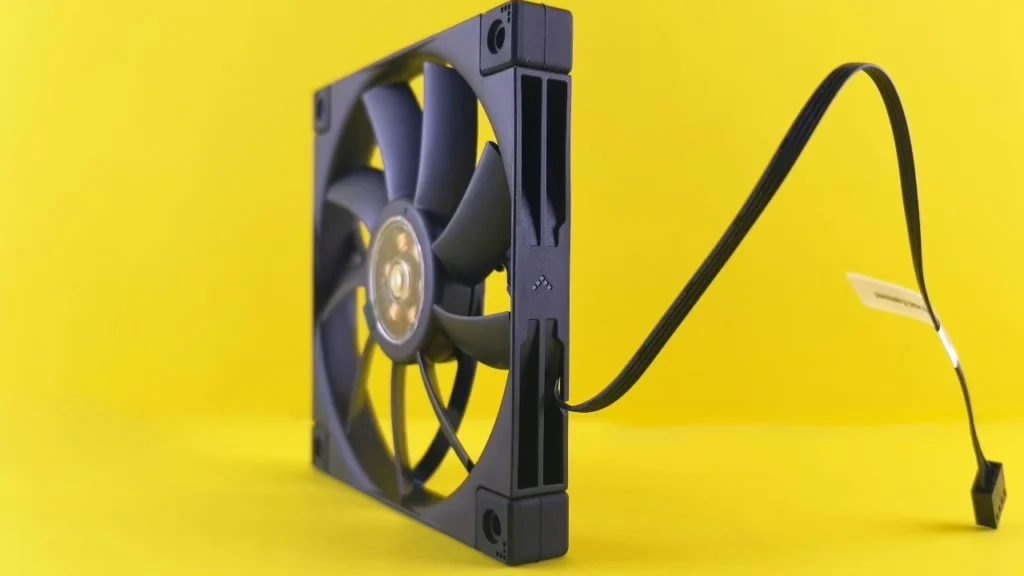
Analogi: Aircond atau kipas angin di ruang kerja.
Komponen elektronik yang kerja keras (terutama CPU dan GPU) akan hasilkan haba. Haba adalah musuh utama barang elektronik. Kalau komputer terlalu panas, prestasi akan turun automatik supaya tak cair (istilah keren thermal throttling).
Makanya, komputer perlu penyejukan. Biasanya ada kipas (fan) yang melekat atas CPU, tambah pasta termal (thermal paste) yang dioles antara CPU dan kipas supaya haba cepat dialirkan. Untuk PC kelas atas, ramai guna penyejukan cecair (Liquid Cooling) cara kerjanya macam radiator kereta.
8. Casing PC
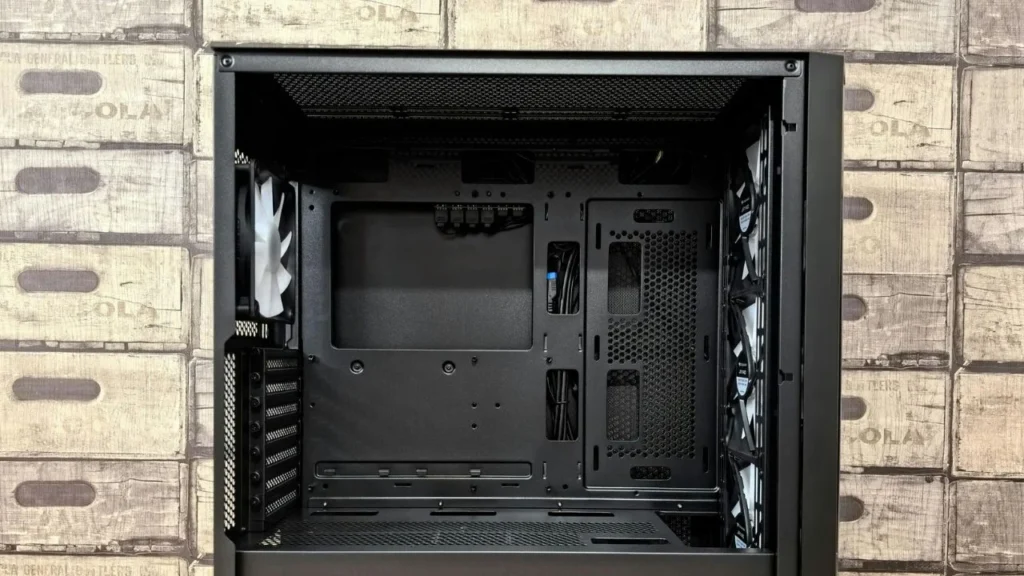
Analogi: Rumah atau bingkai badan.
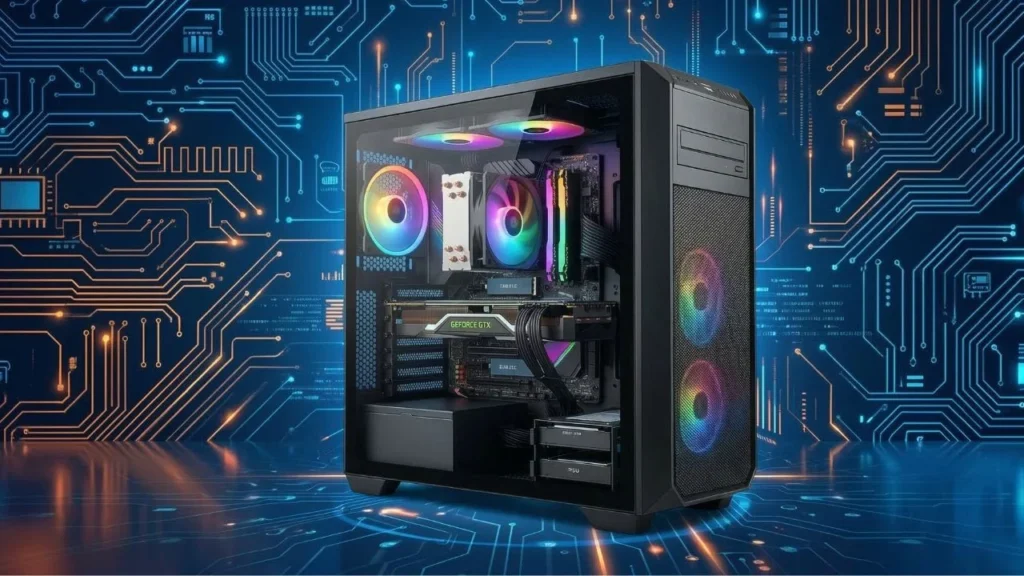
Casing adalah kotak tempat semua komponen tadi dirakit. Fungsinya bukan saja untuk gaya atau lampu RGB berkelip-kelip. Casing yang bagus direka untuk ada airflow (peredaran udara) yang baik. Casing kena boleh tarik udara sejuk dari luar masuk dalam, dan buang udara panas dari dalam keluar bilik. Kalau airflow casing tak elok, komponen dalamnya akan panas macam dalam oven.
Bagaimana Semuanya Berfungsi Bersama?
Supaya lagi jelas, bayang proses masa tekan butang Power pada PC kamu:
- PSU terus bangun, ambil elektrik dari dinding, dan alirkan ke Motherboard.
- Motherboard beritahu CPU, “Oi, bangun, bos dah tekan butang power ni!”…
- CPU terus cari fail sistem operasi (Windows) dalam Penyimpanan (SSD/HDD).
- Sebab akses terus dari CPU ke SSD ambil masa, sistem operasi dan program yang perlu diangkut sementara ke RAM supaya aksesnya lebih cepat.
- Lepas semuanya siap di RAM, CPU arahu GPU mula “lukis” paparan desktop Windows ke skrin Monitor kamu.
- Dan voilà! Komputer kamu menyala dan sedia untuk kerja.
Memahami komponen-komponen ini buat kita lebih bijak masa nak upgrade komputer. Contohnya, kalau komputer lambat masa buka banyak software atau puluhan tab browser, yang perlu tambah tu RAM, bukan tukar CPU. Tapi kalau komputer lambat proses hidup dari mati total sampai masuk desktop, bermakna kena tukar hard disk lama kepada SSD.