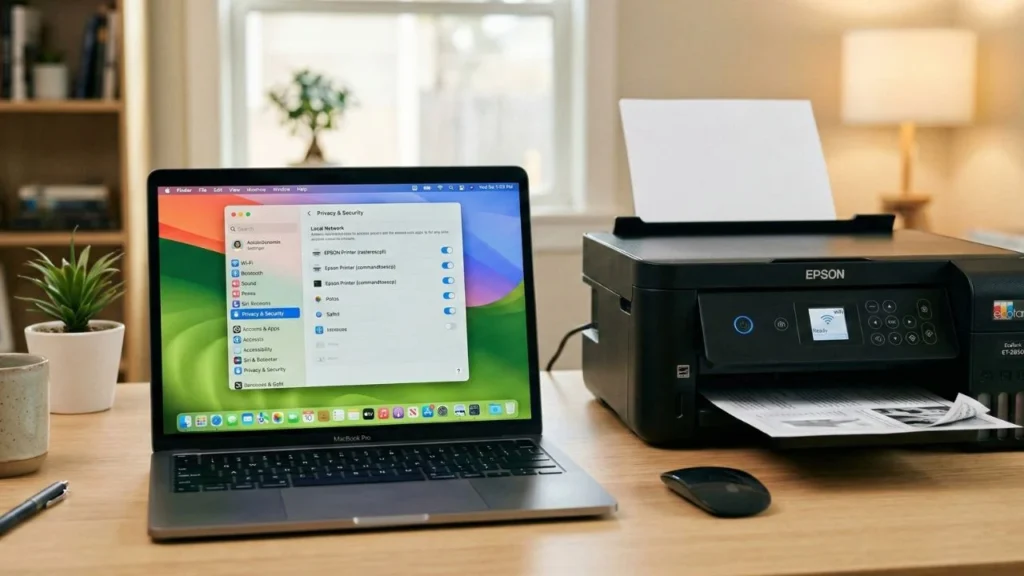

Pernahkah anda sedang tergesa-gesa untuk mencetak dokumen penting, tiba-tiba pencetak Epson wayarles anda berhenti berfungsi? Semalam masih lancar, tetapi sejak mengemas kini Mac OS ke versi terbaru, pencetak itu ralat dan tidak bertindak balas langsung. Menjengkelkan, kan?
Jangan risau, anda bukan sorang dan pencetak anda tidak rosak.
Masalah ini sebenarnya sangat mudah. Dalam versi Mac OS terbaru, Apple telah membuat sedikit perubahan dan memperketat sistem Privacy & Security (Privasi & Keselamatan). Sistem operasi kini memerlukan kebenaran tambahan untuk membenarkan aplikasi atau pemandu pihak ketiga berkomunikasi dengan peranti lain dalam rangkaian WiFi anda (Local Network).
Kerana kebenaran belum diberikan, Mac anda secara automatik “menghalang” pemandu Epson daripada berbual dengan pencetak. Itulah sebabnya proses cetakan sentiasa gagal.
Untuk menyelesaikannya, kita hanya perlu memberi akses supaya pemandu Epson boleh berfungsi semula dalam Local Network. Sangat mudah, ikuti langkah-langkah di bawah:
1. Masuk ke Menu Privacy & Security
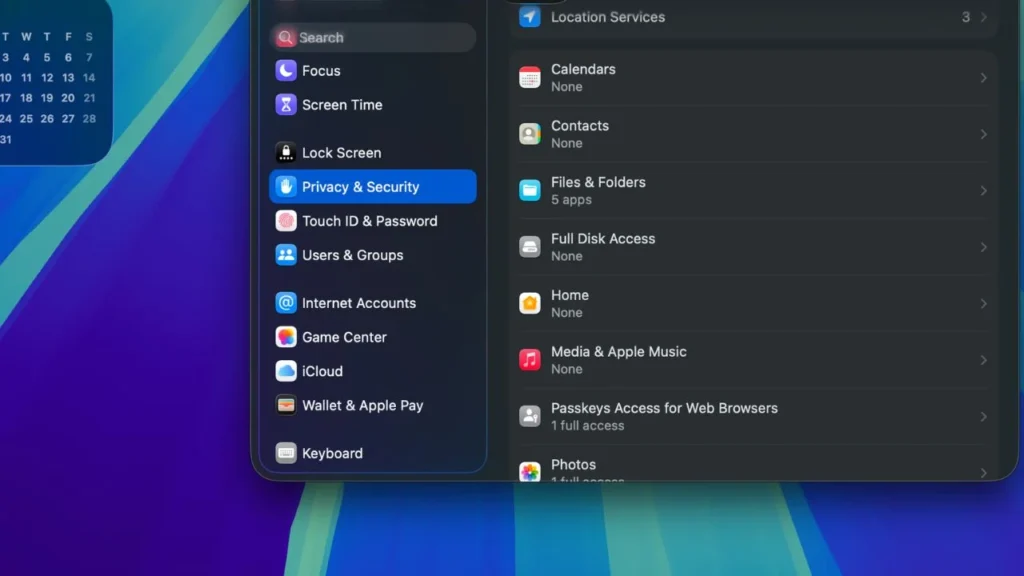
Langkah pertama, buka ikon Apple di sudut kiri atas skrin Mac anda, kemudian pilih System Settings (Tetapan Sistem). Selepas tingkap tetapan dibuka, gulir ke bawah dalam menu kiri dan cari Privacy & Security.
2. Buka Tetapan Local Network
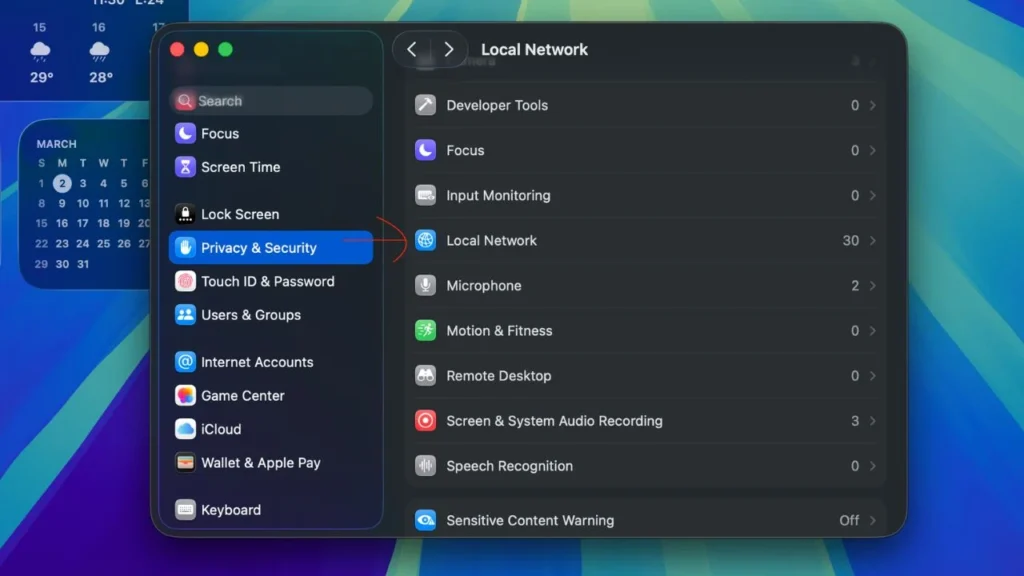
Dalam halaman Privacy & Security, gulir ke bawah perlahan sehingga anda jumpa pilihan bernama Local Network (Rangkaian Tempatan). Klik pilihan tersebut. Menu ini adalah tempat Mac mengawal aplikasi mana yang boleh mengakses peranti lain dalam rangkaian WiFi yang sama.
3. Aktifkan Kebenaran untuk Pencetak Epson
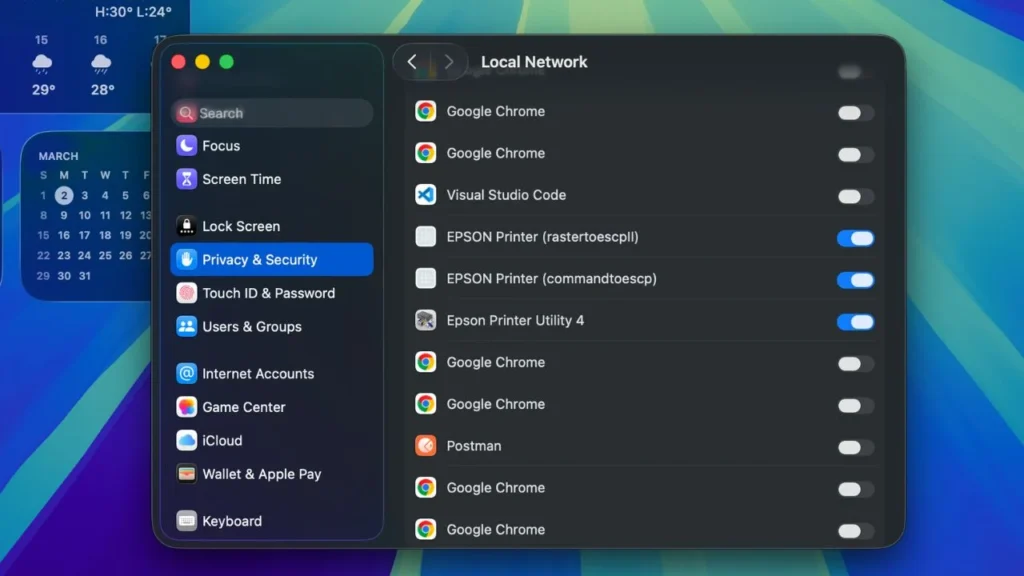
Selepas masuk ke tetapan Local Network, anda akan nampak senarai aplikasi dan pemandu yang pernah meminta akses rangkaian.
Cari perkara yang berkaitan dengan pencetak Epson anda. Biasanya, namanya akan tertulis sebagai EPSON Printer (rasteroscpll) dan Epson Printer (commandtoescp). Jika suis toggle (tombol geser) di sebelahnya masih mati atau kelabu, klik sahaja sehingga menyala (biru).
Langkah ini akan membenarkan Mac anda menghantar arahan cetak ke pencetak Epson melalui WiFi.
Masa untuk Menguji!
Jika semua langkah di atas sudah dilakukan, anda boleh tutup tingkap Settings. Cuba buka mana-mana dokumen dan cetak semula. Pencetak Epson anda sepatutnya sudah kembali normal dan boleh berfungsi semula.
Semoga berjaya! Jika masih ada masalah, cuba mulakan semula Mac dan pencetak anda, kemudian pastikan kedua-duanya disambungkan ke rangkaian WiFi yang sama.