
Pernahkah anda sibuk mengejar tarikh akhir atau benar-benar fokus pada kerja, hanya untuk tiba-tiba mendapati komputer riba atau PC Windows anda menjadi perlahan atau memerlukan permulaan semula secara paksa ? Sebabnya adalah klasik: sistem secara automatik menjalankan Kemas Kini Windows di latar belakang . Insiden seperti ini benar-benar boleh merosakkan mood anda , terutamanya apabila anda memerlukan peranti berfungsi dengan cepat dan tidak terganggu.
Jadi, bagi anda yang kerap mengalami saat yang menjengkelkan ini, jangan risau. Untuk mengelakkannya daripada berulang dan mengganggu produktiviti anda, anda boleh mengkonfigurasi dan melumpuhkan ciri kemas kini automatik buat sementara waktu .
Ia sangat mudah, cuma ikuti langkah-langkah ini:
1. Pergi ke Tetapan Kemas Kini Windows
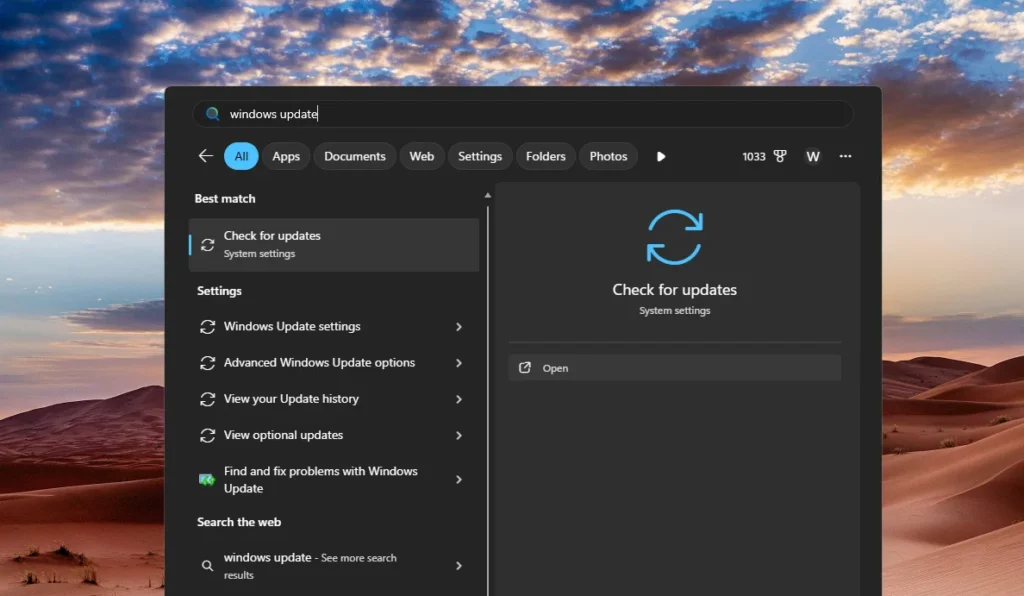
Langkah pertama yang perlu anda ambil ialah membuka menu Tetapan. Untuk melakukan ini, klik butang Mula (logo Windows di bahagian bawah skrin), taip “Tetapan Kemas Kini Windows” dalam bar carian dan klik Buka.
2. Tetapkan Jeda Masa dalam Menu “Jeda Kemas Kini”
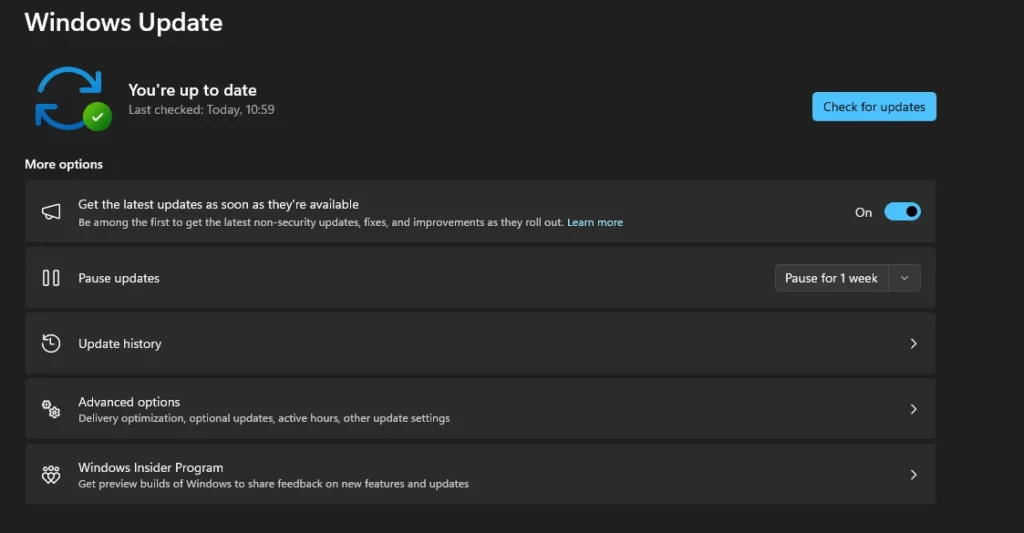
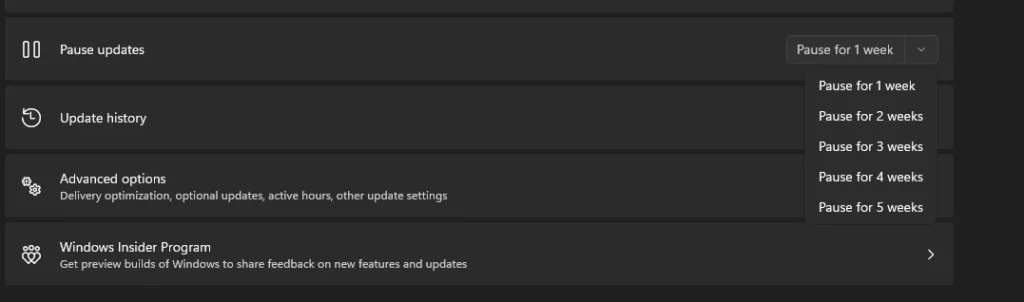
Setelah tetingkap tetapan dibuka, lihat pilihan pada skrin. Di sana, anda akan menemui menu yang dipanggil “Jeda kemas kini “. Menu ini membolehkan anda menangguhkan kemas kini sistem automatik.
Hanya klik pada masa yang dikehendaki. Perkara yang hebat ialah, Windows 11 memberi anda kebebasan untuk memilih tempoh kelewatan yang agak lama, dari 1 minggu hingga maksimum 5 minggu . Pilih sahaja tempoh yang paling sesuai dengan jadual sibuk anda.
Rekod Penting!
Satu perkara yang perlu diingat ialah menangguhkan atau menjeda kemas kini tidak kekal . Mengapa? Kerana kemas kini Windows rutin adalah penting. Kemas kini ini menampal kelemahan keselamatan dan melindungi sistem komputer anda daripada pelbagai ancaman perisian hasad dan virus.
Jadi, gunakan ciri jeda ini dengan bijak. Hanya lakukannya apabila anda benar-benar sibuk dan tidak mahu diganggu oleh proses pemasangan Windows yang kadangkala panjang. Setelah selesai dengan kerja anda, sebaiknya sambung semula kemas kini untuk memastikan komputer anda selamat dan berfungsi dengan sebaik mungkin!