
컴퓨터 내부나 PC 부품에 대해 이야기할 때 가끔 외계어 배우는 것처럼 느껴집니다. CPU, GPU, RAM, SSD, PSU 등 머리가 어지러운 약어가 너무 많죠. 하지만 적절한 비유를 사용하면 컴퓨터 부품 이해는 정말 쉽습니다.
컴퓨터는 기본적으로 레스토랑이나 우리 일상 작업 공간과 똑같습니다. 각 부품은 특정 역할을 맡고 있으며, 하나라도 느리거나 문제가 있으면 전체 시스템이 병목현상(bottleneck)이 됩니다.
PC 조립, 노트북 구매, 또는 앞에 있는 기계가 앱 실행이나 코드 컴파일을 어떻게 하는지 이해하고 싶을 때 혼란스럽지 않도록, 일상적인 쉬운 언어로 각 컴퓨터 부품의 의미를 분석해 보겠습니다!
1. 마더보드
비유: 집의 기초 또는 고속도로 인프라
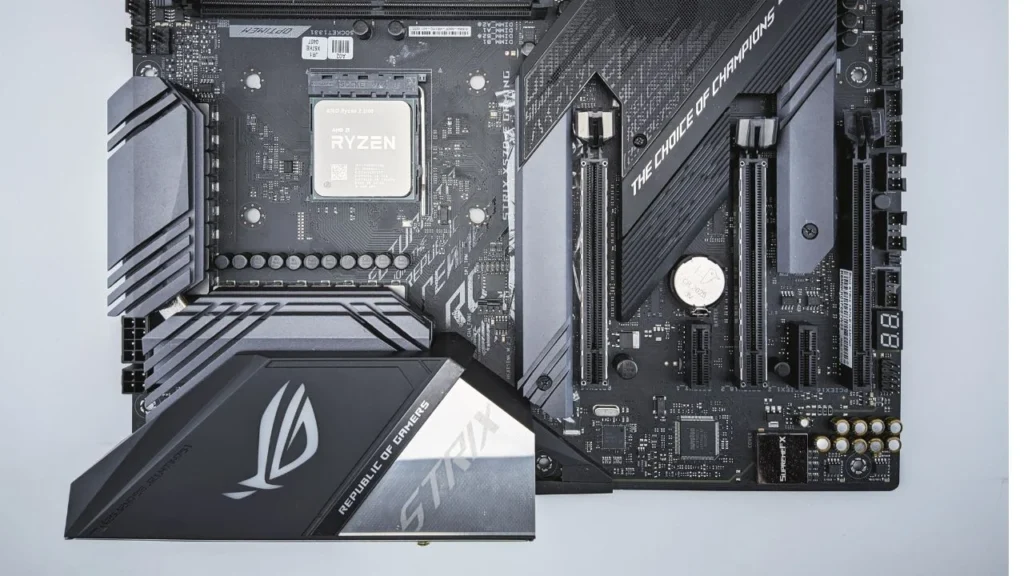
마더보드(일명 mobo)는 꽤 큰 메인 회로 기판입니다. 이름대로 모든 다른 “자식” 부품들을 하나로 묶는 “어머니” 역할이죠.
프로세서, RAM, 그래픽 카드부터 USB 포트까지 모두 여기에 연결됩니다. 마더보드는 부품 간 데이터 전송을 위한 고속도로 역할을 하는 복잡한 회로 경로를 가지고 있습니다. 마더보드를 살 때는 사용할 프로세서와 맞는 “소켓”을 확인하세요. 자동차(프로세서)를 크기가 안 맞는 차고(mobo 소켓)에 넣을 수는 없죠.
2. CPU / Central Processing Unit (프로세서)
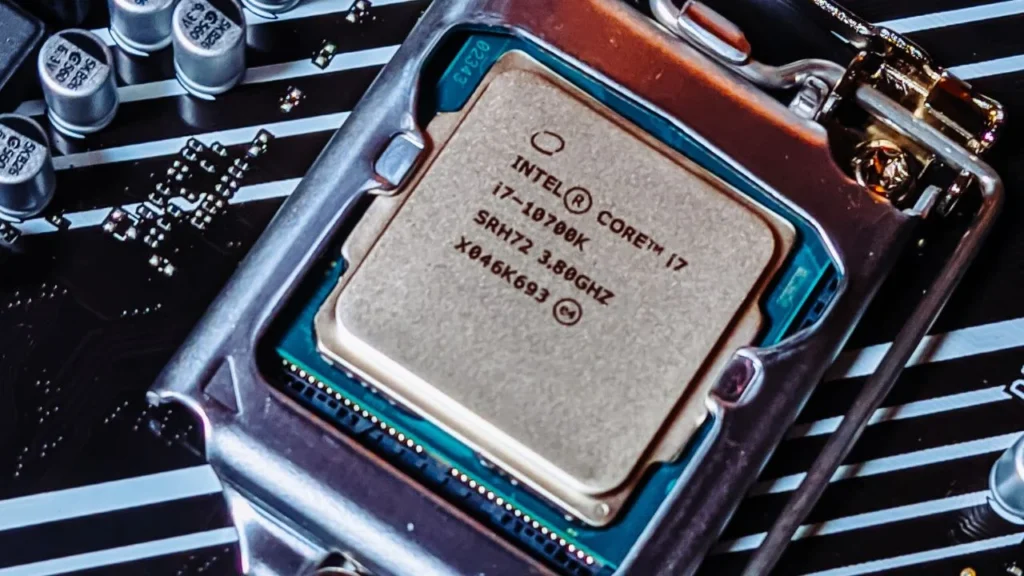
비유: 인간의 뇌 또는 레스토랑의 메인 셰프
CPU는 컴퓨터의 뇌입니다. 가장 유명한 브랜드는 Intel(Core i3, i5, i7)과 AMD(Ryzen)입니다. 작고 상자 모양이지만 가격은 지갑을 울립니다.
CPU의 임무는 명령을 받고 생각한 뒤 실행하는 것입니다. 텍스트 에디터를 열거나 로컬 서버를 실행하거나 복잡한 웹사이트를 코딩할 때, CPU가 모든 코드 라인과 명령을 열심히 처리하죠.
CPU에는 “코어(Core)”와 “스레드(Thread)”가 있습니다. 레스토랑 비유로 돌아가면, 1코어 = 1명의 셰프입니다. 8코어라면 주방에 8명의 셰프가 함께 요리할 준비가 된 거죠. 코어 수가 많고 작동 속도(GHz로 측정)가 높을수록 무거운 작업도 끊김 없이 빠르게 완료됩니다.
3. RAM / Random Access Memory
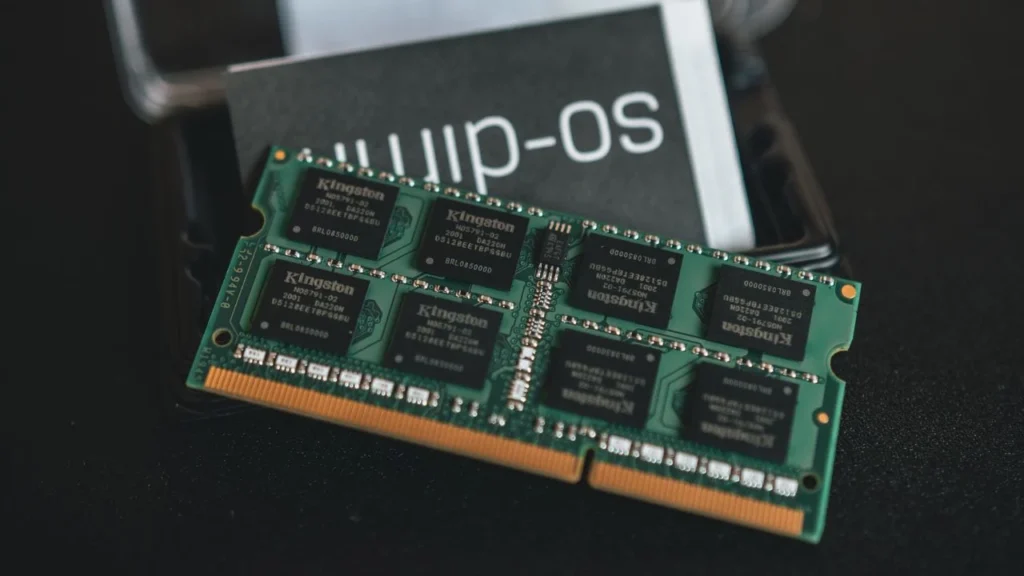
비유: 작업 책상 또는 주방 조리대
RAM은 단기 저장 메모리입니다. 왜 단기 메모리가 필요한가요? 일할 때 책, 펜, 노트북은 책상에 올려놓고 쉽게 꺼내 쓰죠? RAM이 바로 그 작업 책상입니다.
Chrome에서 수많은 탭을 열거나 터미널과 Spotify를 동시에 실행하면, 저장소(HDD/SSD) 창고에서 데이터가 책상(RAM)으로 옮겨져 CPU가 초고속으로 접근합니다.
RAM이 작으면(책상이 좁으면) 물건이 많이 놓이지 않습니다. 많은 앱을 열면 창고로 왔다갔다 하느라 *랙(lag)*이 생기죠. 넉넉한 RAM(현재 표준 최소 8GB, 16GB 권장)이면 멀티태스킹도 부드럽습니다.
4. 저장장치 / 저장장치 (HDD & SSD)
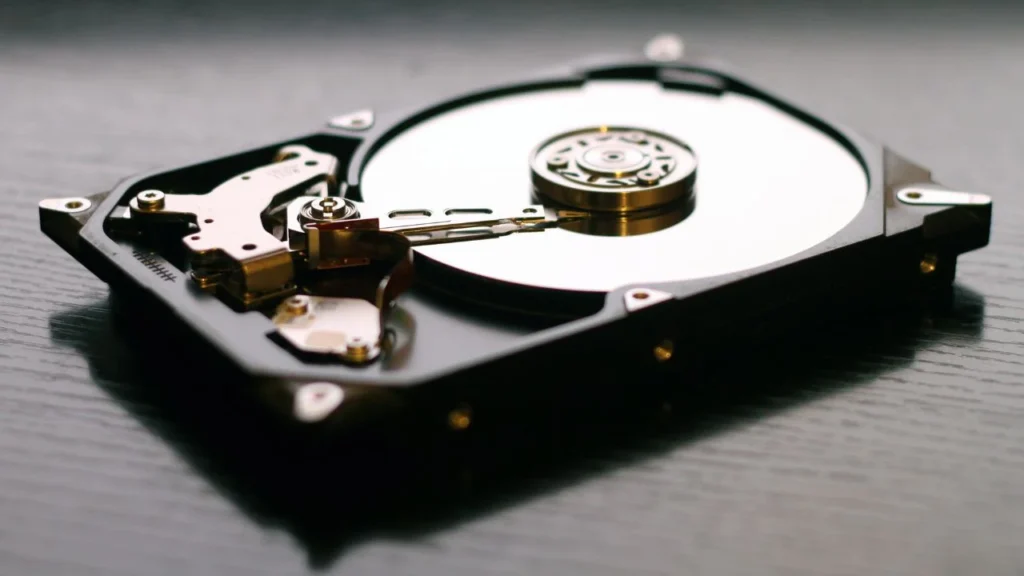
비유: 서류 캐비닛 또는 창고
RAM이 단기 책상이라면 저장장치는 장기 보관 캐비닛이나 창고입니다. OS(Windows, macOS, Linux), 게임, 전 연인 사진, 수천 줄 웹 프로젝트 코드 파일까지 전원 꺼져도 남아있죠.
과거에는 HDD(Hard Disk Drive) 사용. 회전하는 철판의 오래된 창고처럼 파일 위치 찾는 바늘이 돌아야 해서 느립니다.
이제는 SSD(Solid State Drive) 시대. 움직이는 부품 없는 메모리 칩. 자동문의 초현대 창고로 밀리초 단위 접근. NVMe 타입(길쭉한 껌 모양)은 일반 HDD보다 수십 배 빠르고, SSD면 부팅이나 무거운 앱 로딩이 즉시 느껴집니다.
5. GPU / Graphics Processing Unit (VGA 카드)
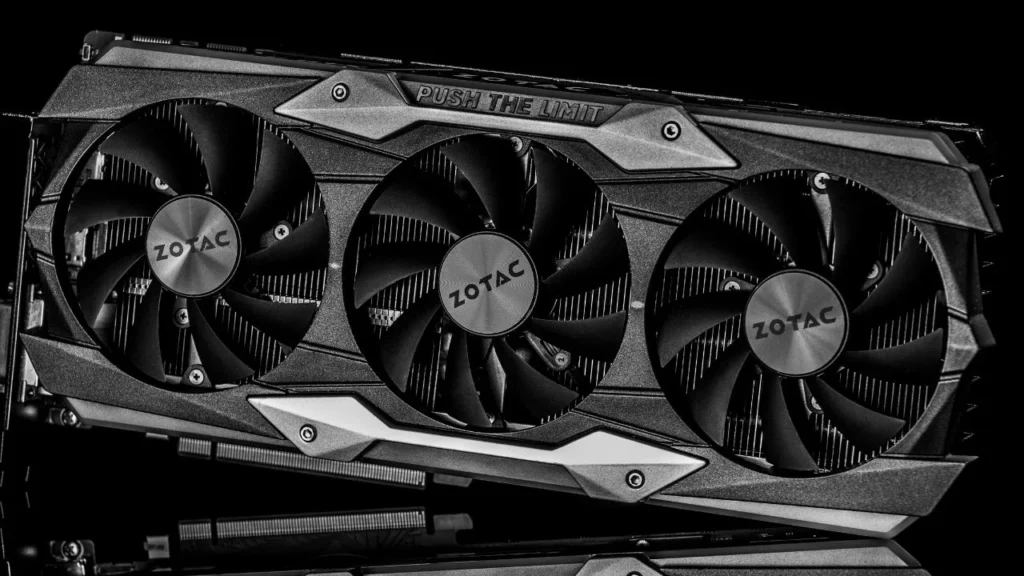
비유: 화가 또는 비주얼 디자이너
CPU는 기본 이미지를 처리할 수 있지만 초당 수천 3D 픽셀 그리기는 무리입니다. 여기서 GPU(그래픽 카드)가 등장.
GPU는 모니터에 표시할 그래픽·비주얼 전문 처리. 기사 작성, 웹 SEO 확인, 서버 관리라면 CPU 내장 Integrated Graphics로 충분합니다.
HD 게임, 고해상도 영상 편집, 3D 로고 렌더링에는 Dedicated GPU(독립 카드)가 필요합니다. 크고 전용 팬 달린 초강력(NVIDIA RTX, AMD Radeon 시리즈). 화면에 끊임없이 세밀한 이미지를 그리는 고속 화가죠.
6. PSU / Power Supply Unit
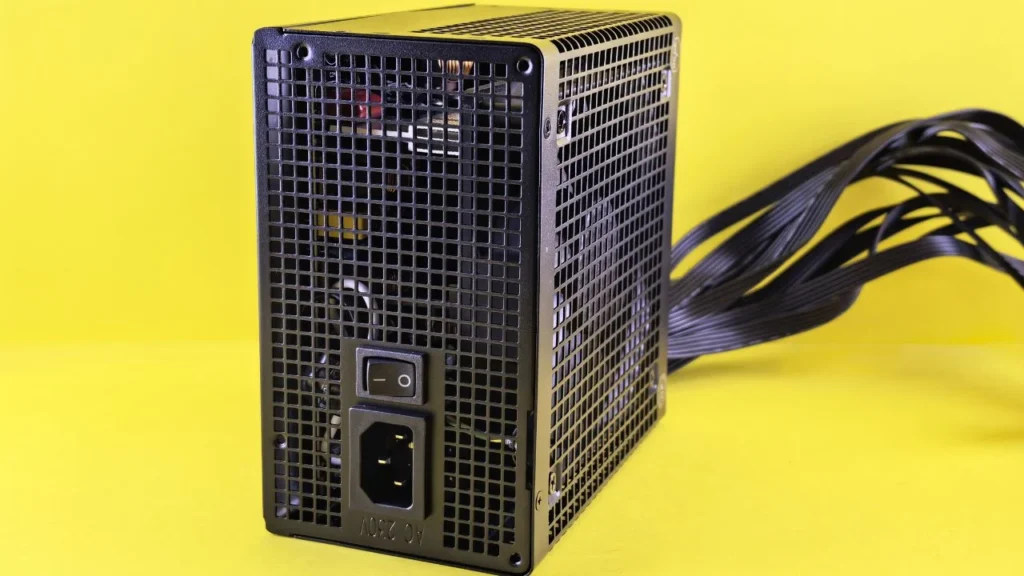
비유: 심장 또는 발전기
PSU는 문어 다리 케이블이 배에서 나오는 철 상자. 속도 향상은 없지만 PSU 구매는 절대 인색하면 안 됩니다!
PC 부품은 가정용 전원에 직결 불가(불안정하고 형식 다름). PSU가 벽 콘센트에서 전기를 끌어 전압을 정리해 마더보드, CPU, GPU 등에 적절히 분배합니다.
심장처럼 형편없는 PSU면 “혈액”(전기)이 막히거나 튀거나 단락. 폭발하면 고가 부품 전멸. 최소 “80 Plus”(Bronze, Gold) 인증 제품으로 효율 보장하세요.
7. 냉각 시스템 (냉각 시스템)
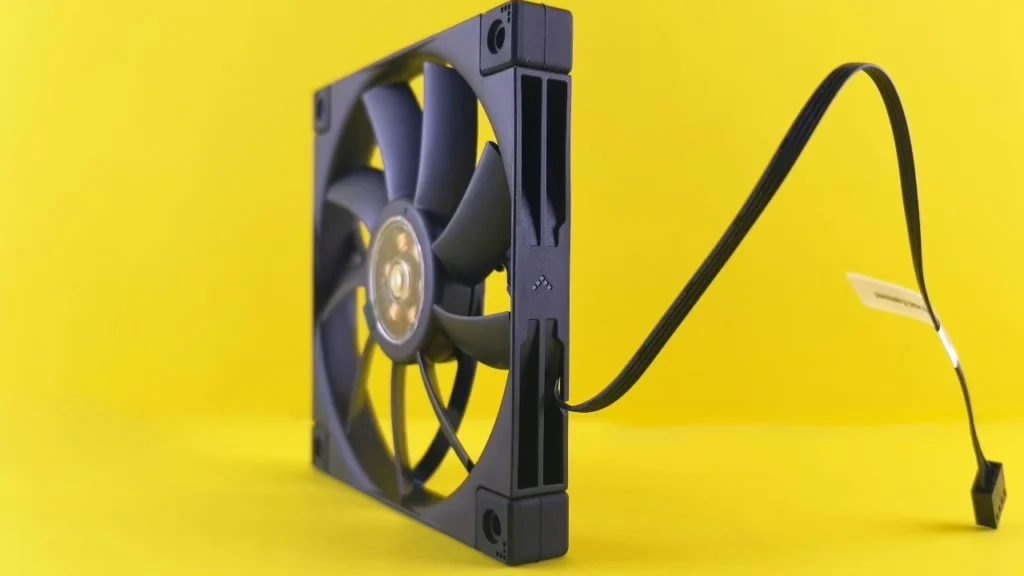
비유: 에어컨 또는 작업실 선풍기
열심히 일하는 전자 부품(특히 CPU/GPU)은 열 발생. 열은 전자제품 1위 적이며 과열시 자동 감속(thermal throttling).
그래서 냉각 필수. 보통 CPU 위 팬 + 열전도 페이스트(thermal paste)로 신속 방열. 고급 PC는 액체 냉각(자동차 라디에이터식).
8. PC 케이스
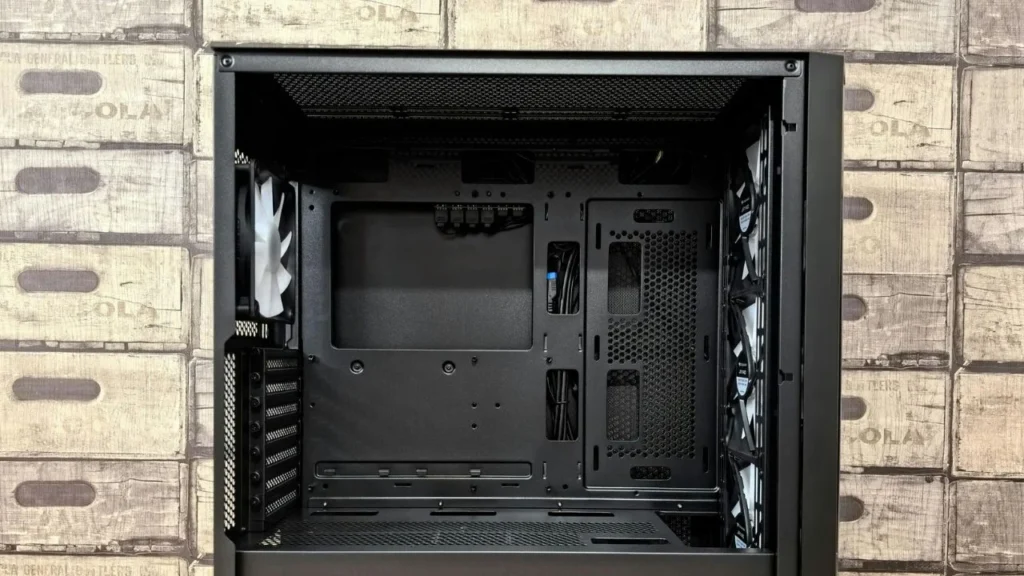
비유: 집 또는 차체 프레임
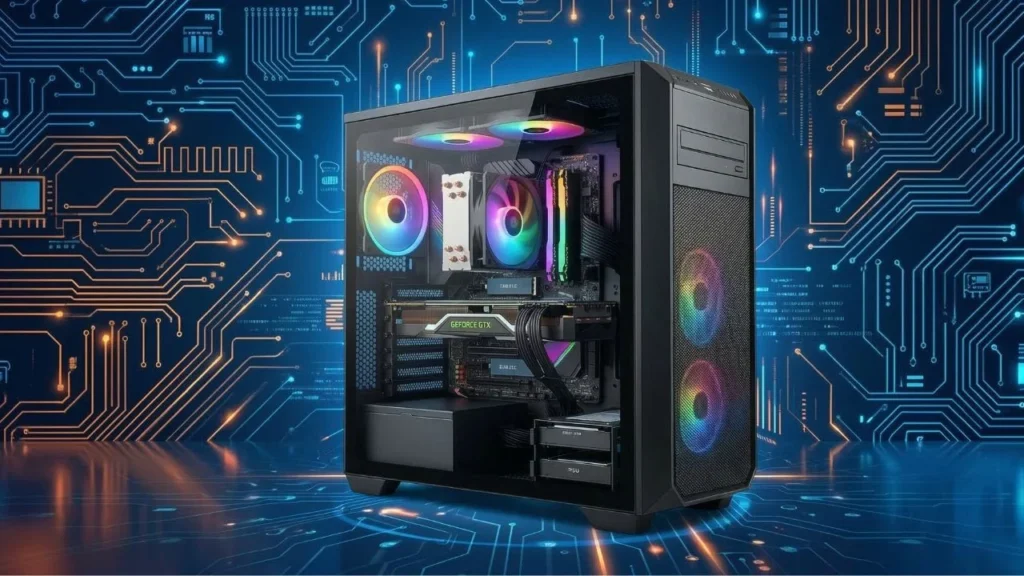
케이스는 모든 부품이 들어가는 상자. RGB 조명 쇼만이 아님. 좋은 공기 흐름(airflow) 설계로 외부 찬 공기 유입, 내부 뜨거운 공기 배출. 나쁘면 오븐 안처럼 과열.
모두 어떻게 함께 작동하나요?
PC 전원 버튼을 눌렀을 때 흐름:
- PSU가 깨어나 벽에서 전기를 마더보드로 전달.
- 마더보드가 CPU에 “일어나, 전원 켰어!”
- CPU가 **저장장치(SSD/HDD)**에서 Windows 찾음.
- CPU-SSD 직접 접근 느려 OS/프로그램을 RAM에 임시 배치해 고속화.
- RAM 준비 완료, CPU가 GPU에 Windows 데스크톱 그리기 지시.
- voilà! 부팅 완료 작업 준비 OK.
이해로 업그레이드 현명하게: 앱/브라우저 탭 많아 느리면 RAM 추가(Cpu 교체 불필요), 부팅 느리면 구 HDD를 SSD로 교체.