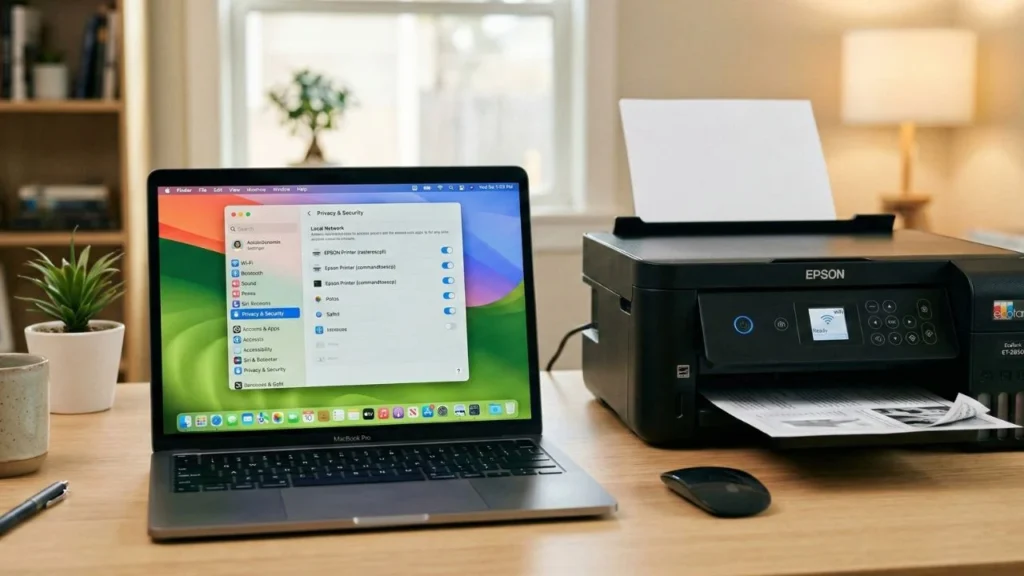

중요한 문서를 급하게 인쇄하려다가 Epson 무선 프린터가 갑자기 작동하지 않은 적이 있나요? 어제까진 완벽하게 잘 됐는데, Mac OS를 최신 버전으로 업데이트한 이후 프린터가 오류를 내고 전혀 반응하지 않죠. 짜증나죠?
안심하세요, 당신만 그런 게 아니에요. 프린터가 고장 난 것도 아닙니다.
이 문제는 사실 매우 간단합니다. 최신 Mac OS 버전에서 Apple이 Privacy & Security(개인정보 보호 및 보안) 시스템을 약간 변경하고 강화했어요. 이제 운영체제는 WiFi 네트워크(로컬 네트워크)에서 다른 장치와 통신하려는 타사 앱이나 드라이버에 추가 권한을 요구합니다.
권한이 아직 부여되지 않아서 Mac이 자동으로 Epson 드라이버가 프린터와 대화하는 걸 차단해버린 거예요. 그래서 인쇄 과정이 계속 실패하는 겁니다.
해결하려면 Epson 드라이버가 로컬 네트워크에서 다시 작동할 수 있도록 접근 권한을 주기만 하면 돼요. 아주 쉽습니다. 아래 단계를 따라 해보세요:
1. Privacy & Security 메뉴로 이동
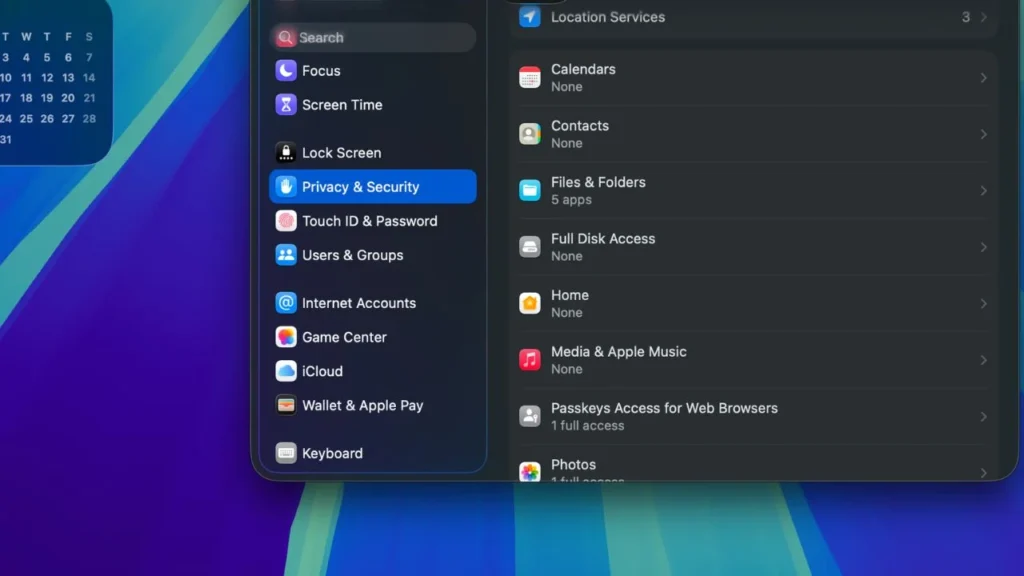
첫 번째 단계: Mac 화면 왼쪽 위 Apple 아이콘을 클릭하고 System Settings(시스템 설정)를 선택하세요. 설정 창이 열리면 왼쪽 메뉴를 아래로 스크롤해서 Privacy & Security를 찾으세요.
2. Local Network 설정 열기
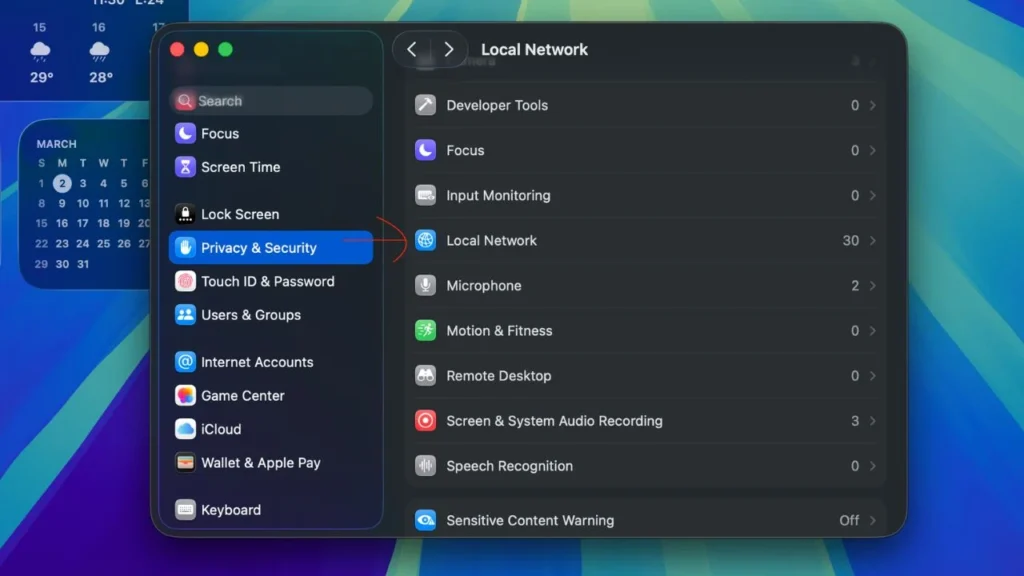
Privacy & Security 페이지에서 천천히 아래로 스크롤해서 Local Network(로컬 네트워크) 옵션을 찾으세요. 클릭하세요. 이 메뉴는 같은 WiFi 네트워크의 다른 장치에 접근할 수 있는 앱을 Mac이 관리하는 곳입니다.
3. Epson 프린터 권한 활성화
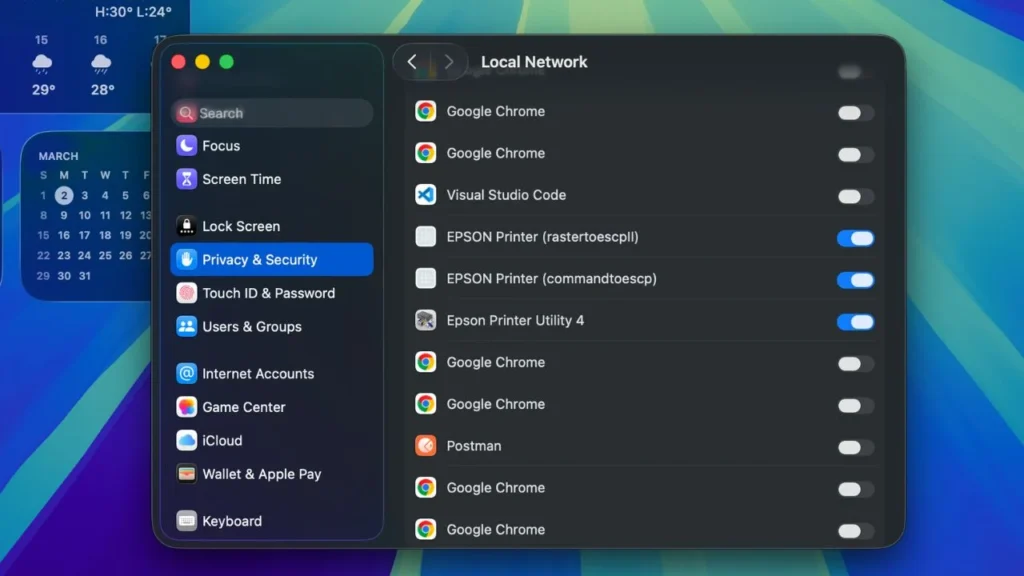
Local Network 설정에 들어가면 네트워크 접근을 요청한 앱과 드라이버 목록이 보입니다.
Epson 프린터와 관련된 항목을 찾아보세요. 보통 **EPSON Printer (rasteroscpll)**와 **Epson Printer (commandtoescp)**로 표시됩니다. 옆의 토글 스위치가 꺼져 있거나 회색이면 클릭해서 켜세요(파란색).
이 단계로 Mac이 WiFi를 통해 Epson 프린터에 인쇄 명령을 보낼 수 있게 됩니다.
테스트 시간!
위 모든 단계를 완료했다면 Settings 창을 닫으세요. 아무 문서나 열어서 다시 인쇄해보세요. Epson 프린터가 이제 정상적으로 작동할 겁니다.
잘 되길 바랍니다! 여전히 문제가 있으면 Mac과 프린터를 재시작하고 같은 WiFi 네트워크에 연결되어 있는지 확인하세요.