
마감일 에 쫓기 거나 업무에 몰두하고 있는데 갑자기 윈도우 노트북이나 PC가 느려지거나 강제로 재부팅 해야 했던 경험이 있으신가요 ? 원인은 간단합니다. 바로 시스템이 백그라운드 에서 윈도우 업데이트를 자동으로 실행하고 있기 때문입니다. 특히 빠른 속도로 작업해야 하고 방해받고 싶지 않을 때 이런 상황은 정말 짜증을 유발할 수 있습니다.
이러한 성가신 상황을 자주 경험하시는 분들은 걱정하지 마세요. 생산성을 저해하는 상황을 방지하려면 자동 업데이트 기능을 설정하고 일시적으로 비활성화할 수 있습니다 .
정말 간단해요. 다음 단계를 따라하세요.
1. Windows 업데이트 설정으로 이동합니다.
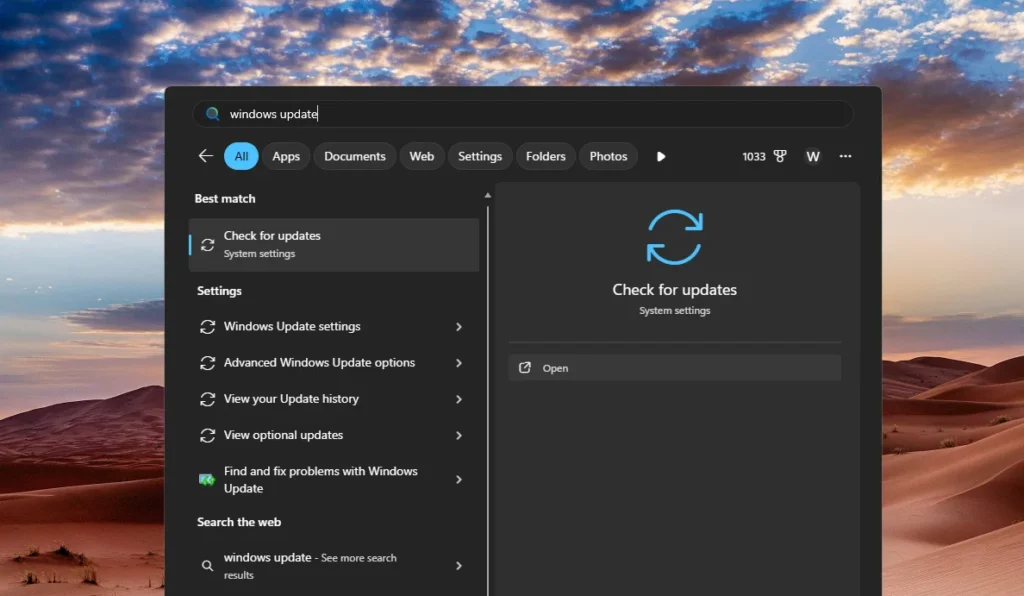
먼저 설정 메뉴를 열어야 합니다. 설정 메뉴를 열려면 시작 버튼 (화면 하단의 Windows 로고)을 클릭하고 검색창에 “Windows 업데이트 설정”을 입력한 다음 열기를 클릭하세요.
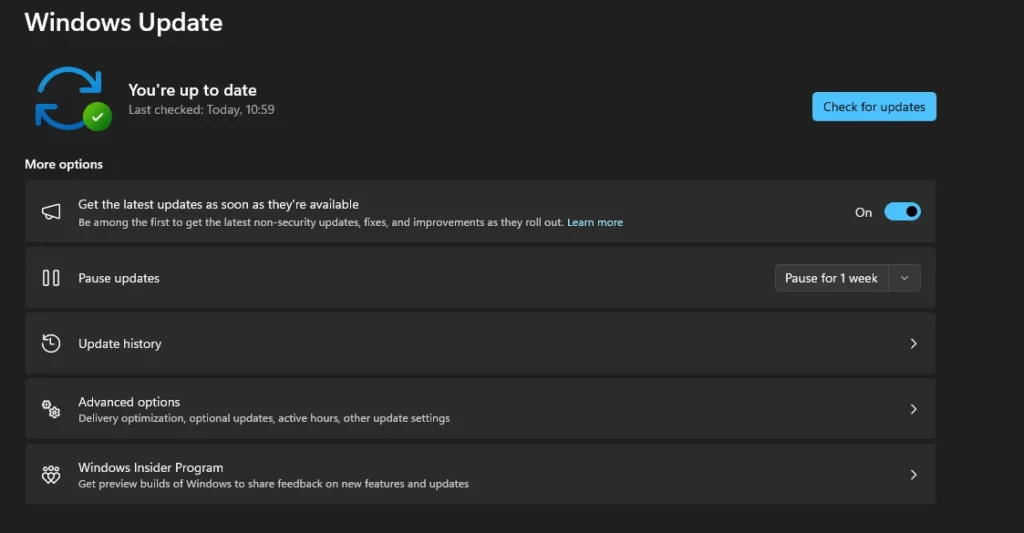
2. “업데이트 일시 중지” 메뉴에서 일시 중지 시간을 설정하세요.
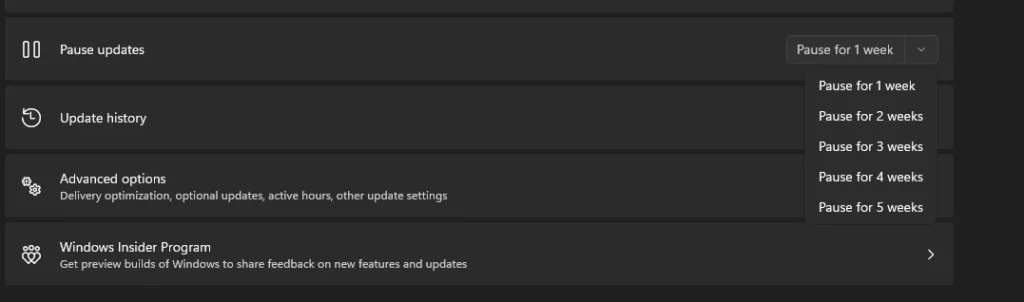
설정 창이 열리면 화면에 표시된 옵션들을 살펴보세요. “업데이트 일시 중지 “라는 메뉴가 보일 겁니다. 이 메뉴를 사용하면 시스템 자동 업데이트를 연기할 수 있습니다.
원하는 시간을 클릭하기만 하면 됩니다. 윈도우 11의 장점은 1주에서 최대 5주까지 상당히 긴 지연 기간을 선택할 수 있다는 점입니다 . 바쁜 일정에 맞춰 가장 적합한 기간을 선택하세요.
중요 기록!
한 가지 기억해야 할 점은 업데이트를 연기하거나 일시 중지하는 것이 영구적인 조치가 아니라는 것 입니다 . 왜냐하면 정기적인 Windows 업데이트는 매우 중요하기 때문입니다. 이러한 업데이트는 보안 취약점을 해결하고 다양한 악성코드 및 바이러스 위협 으로부터 컴퓨터 시스템을 보호합니다 .
그러니 이 일시 중지 기능을 현명하게 사용하세요. 정말 바빠서 윈도우 설치 과정이 길어지는 것을 원치 않을 때만 사용하세요. 작업이 끝나면 컴퓨터의 보안과 최상의 성능을 유지하기 위해 업데이트 를 다시 시작하는 것이 좋습니다!