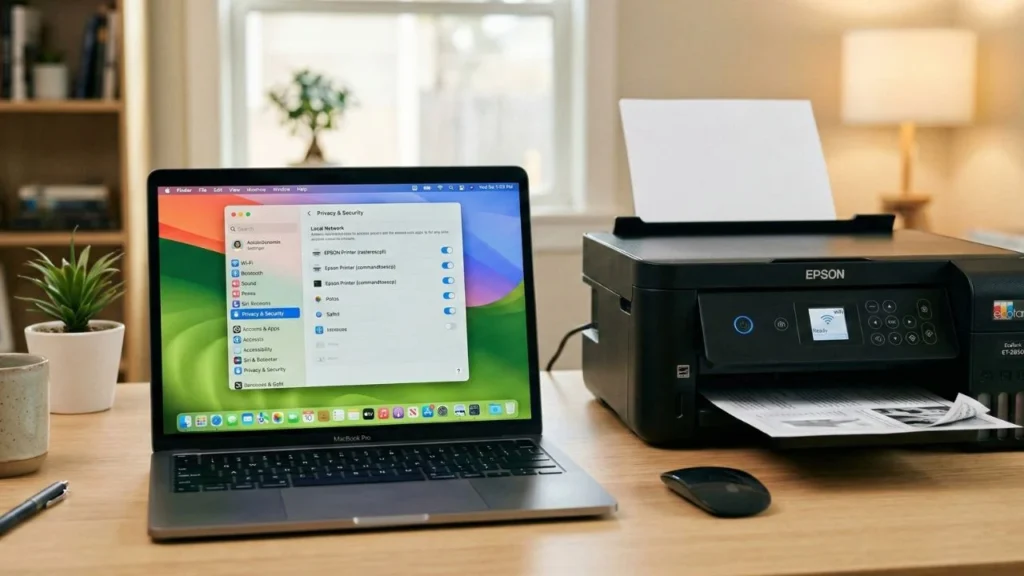

重要な書類を急いで印刷しようとしたら、Epsonワイヤレスプリンターが突然動作しなくなったことはありませんか?昨日までは完璧に動いていたのに、Mac OSを最新バージョンにアップデートしてからプリンターがエラーを起こして全く反応しなくなりました。イライラしますよね?
安心してください、一人じゃないですし、プリンターが壊れたわけではありません。
この問題は実はとても簡単です。最新のMac OSバージョンで、AppleはPrivacy & Security(プライバシーとセキュリティ)システムに小さな変更を加え、厳しくしました。OSは今、WiFiネットワーク(ローカルネットワーク)上の他のデバイスと通信するためのサードパーティアプリやドライバーに追加の許可を必要とします。
許可がまだ与えられていないため、Macが自動的にEpsonドライバーをブロックしてプリンターと通信できないようにしています。だから印刷プロセスが常に失敗するのです。
解決するには、Epsonドライバーがローカルネットワークで再び動作できるようにアクセス権を付与するだけです。超簡単、以下のステップに従ってください:
1. Privacy & Securityメニューにアクセス
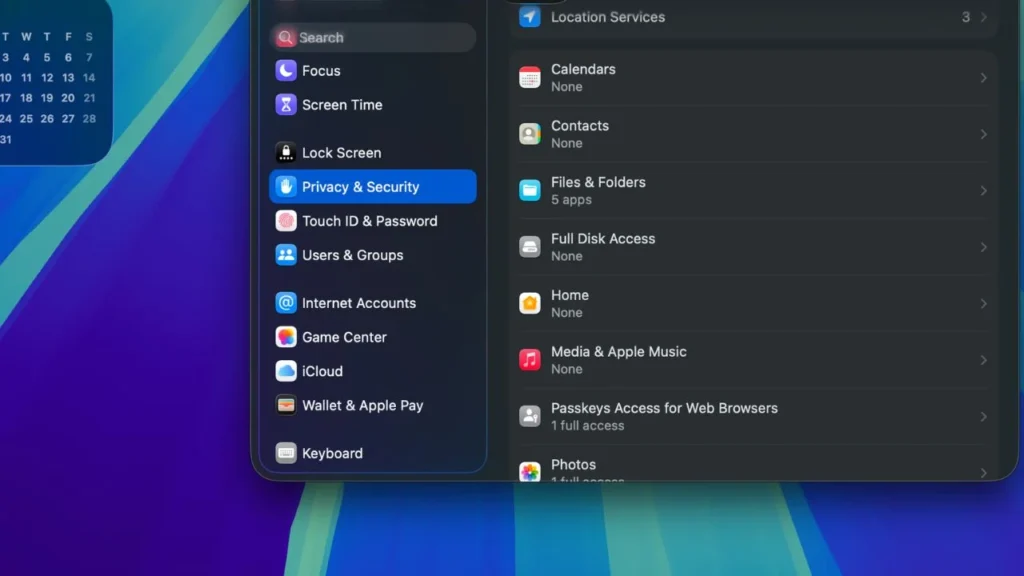
最初のステップ:Mac画面の左上角のAppleアイコンを開き、System Settings(システム設定)を選んでください。設定ウィンドウが開いたら、左側のメニューを下にスクロールしてPrivacy & Securityを探します。
2. Local Network設定を開く
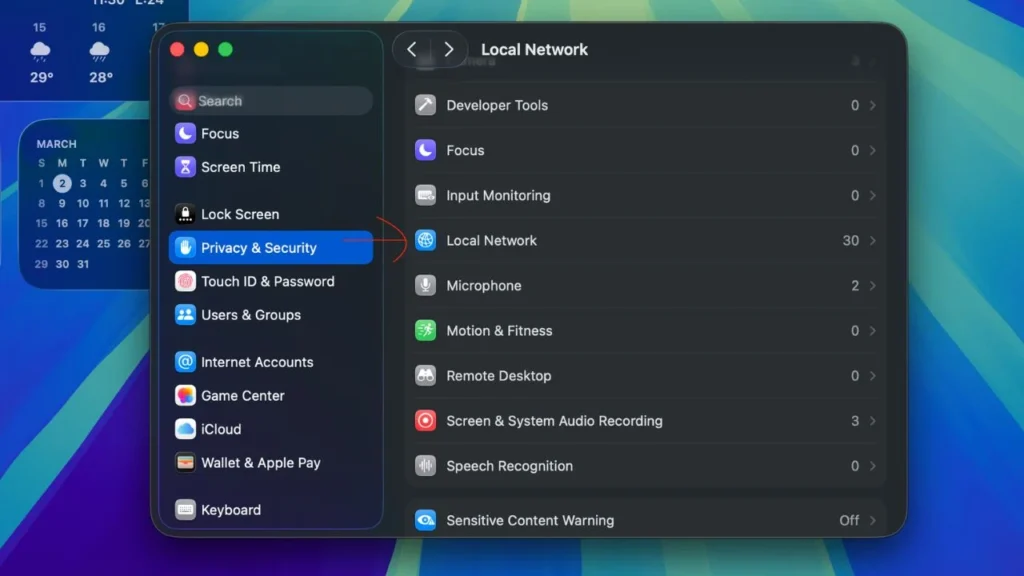
Privacy & Securityページで、ゆっくり下にスクロールしてLocal Network(ローカルネットワーク)というオプションを見つけます。そこをクリックしてください。このメニューは、同じWiFiネットワーク上の他のデバイスにアクセスできるアプリをMacが制御する場所です。
3. Epsonプリンターの許可を有効にする
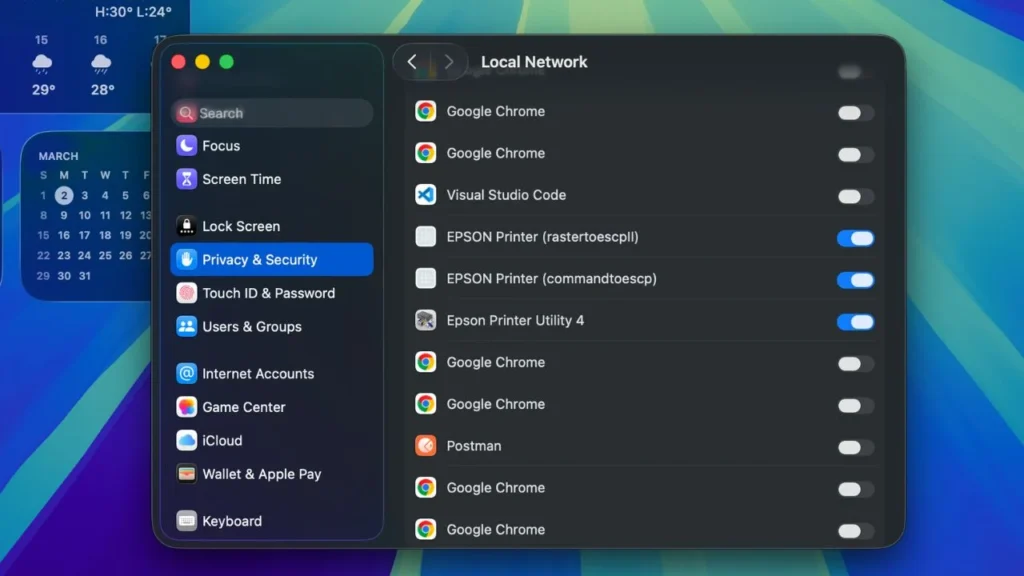
Local Network設定に入ると、ネットワークアクセスを要求したアプリとドライバーのリストが表示されます。
Epsonプリンターに関連する項目を探してください。通常は**EPSON Printer (rasteroscpll)とEpson Printer (commandtoescp)**という名前です。横のトグルスイッチがオフまたはグレーなら、クリックしてオン(青)にして下さい。
このステップでMacがWiFi経由でEpsonプリンターに印刷コマンドを送信できるようになります。
テストの時間!
上記のすべてのステップを完了したら、Settingsウィンドウを閉じてください。任意のドキュメントを開いて再度印刷してみてください。Epsonプリンターは今正常に戻って動作するはずです。
うまくいくことを願っています!まだ問題がある場合は、Macとプリンターを再起動し、同じWiFiネットワークに接続されていることを確認してください。
最新Mac OSでEpsonで印刷できない?ここでワイヤレスプリンターエラーの簡単な修正方法を見つけてください。