
締め切りに追われて忙しくしていたり、仕事に集中していたりした時に、突然WindowsのノートパソコンやPCの動作が遅くなったり、強制的に再起動が必要になったりしたことはありませんか?その原因はよくあるもので、システムがバックグラウンドでWindows Updateを自動的に実行しているからです。このような状況は、特にデバイスを素早く操作し、邪魔されずに作業を進めたい時には、気分を害してしまうことがあります。
このような煩わしい瞬間を頻繁に経験している方もご安心ください。このような状況が再発して生産性を損なわないように、自動更新機能を設定して一時的に無効にすることができます。
とても簡単です。次の手順に従ってください。
1. Windows Updateの設定に移動します
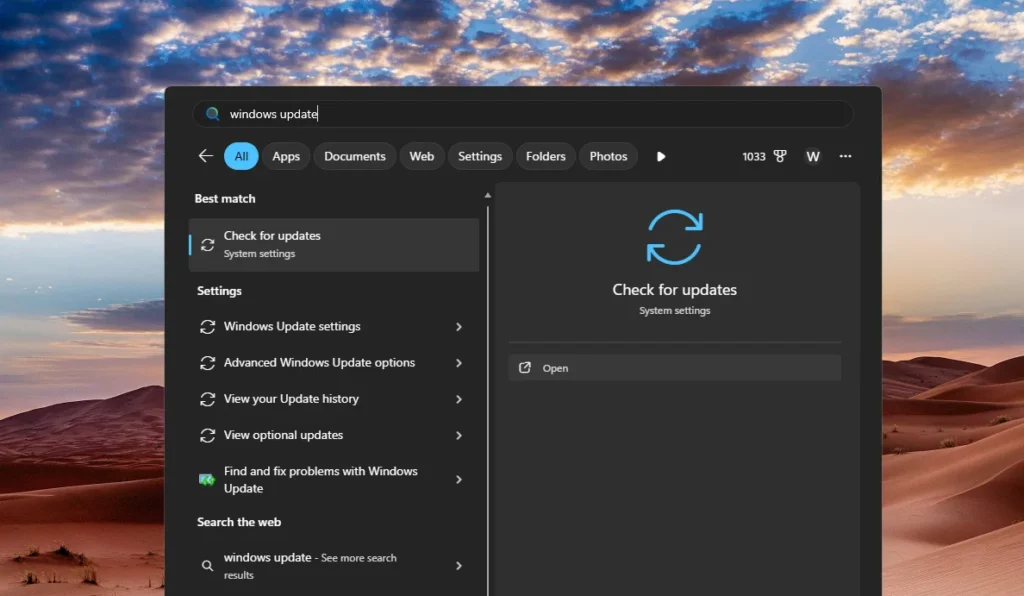
まず最初に、設定メニューを開きます。スタートボタン(画面下部のWindowsロゴ)をクリックし、検索バーに「Windows Update設定」と入力して、「開く」をクリックします。
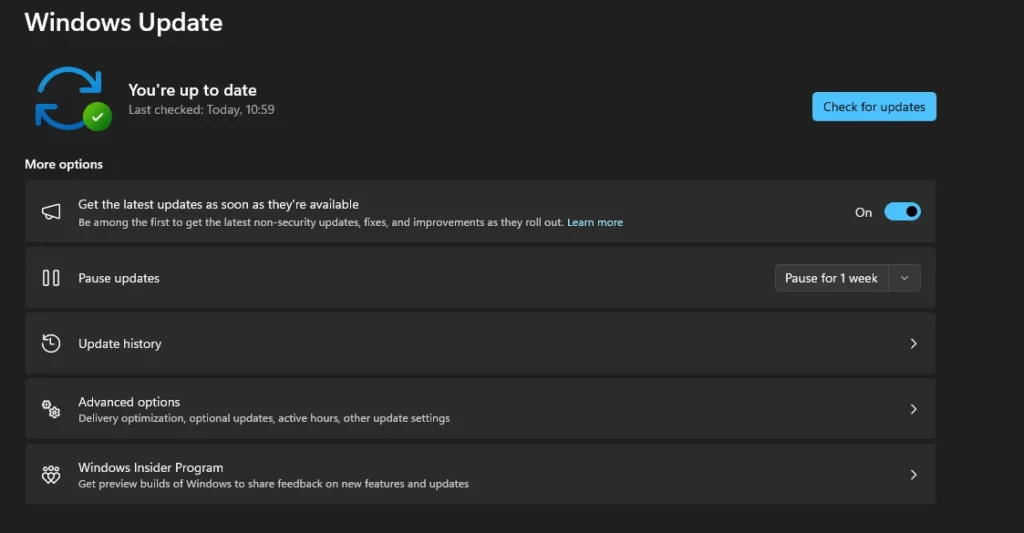
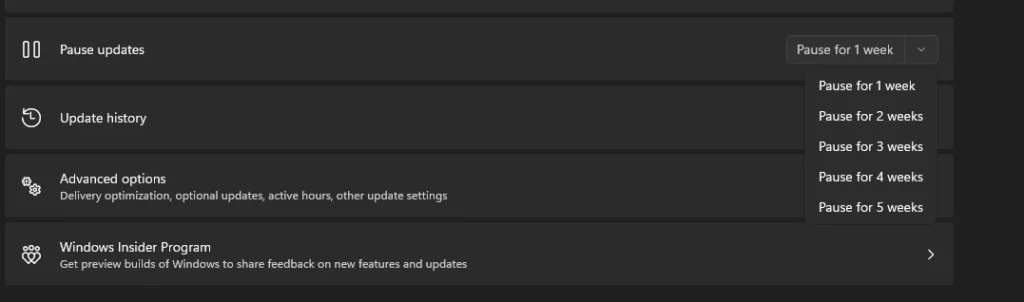
2.「更新の一時停止」メニューで一時停止時間を設定する
設定ウィンドウが開いたら、画面上のオプションを確認してください。そこに「アップデートを一時停止」というメニューがあります。このメニューを使うと、自動システムアップデートを遅らせることができます。
希望する時間をクリックするだけです。Windows 11の素晴らしい点は、 1週間から最大5週間まで、かなり長い遅延期間を自由に選択できることです。忙しいスケジュールに合わせて、最適な期間を選択してください。
重要な記録!
覚えておいていただきたいのは、アップデートを延期したり一時停止したりしても、それは永久的なものではないということです。なぜでしょうか?それは、定期的なWindowsアップデートが不可欠だからです。これらのアップデートは、セキュリティ上の脆弱性を修正し、さまざまなマルウェアやウイルスの脅威からコンピュータシステムを保護します。
そのため、この一時停止機能は賢く使いましょう。本当に忙しくて、Windowsのインストールプロセスに邪魔されたくない時だけにしましょう。作業が終わったら、コンピューターのセキュリティを維持し、最高のパフォーマンスを維持するために、アップデートを再開するのが最善です。