
Ti è mai capitato di essere impegnato a rispettare una scadenza o di concentrarti sul lavoro, per poi scoprire all’improvviso che il tuo portatile o PC Windows rallenta o addirittura richiede un riavvio forzato ? Il motivo è classico: il sistema esegue automaticamente gli aggiornamenti di Windows in background . Incidenti come questo possono davvero rovinarti l’umore , soprattutto quando hai bisogno di un dispositivo per lavorare velocemente e senza essere disturbato.
Quindi, per chi di voi sperimenta spesso questo fastidioso momento, non preoccupatevi. Per evitare che accada di nuovo e che interferisca con la vostra produttività, potete configurare e disattivare temporaneamente la funzione di aggiornamento automatico .
È davvero semplice, basta seguire questi passaggi:
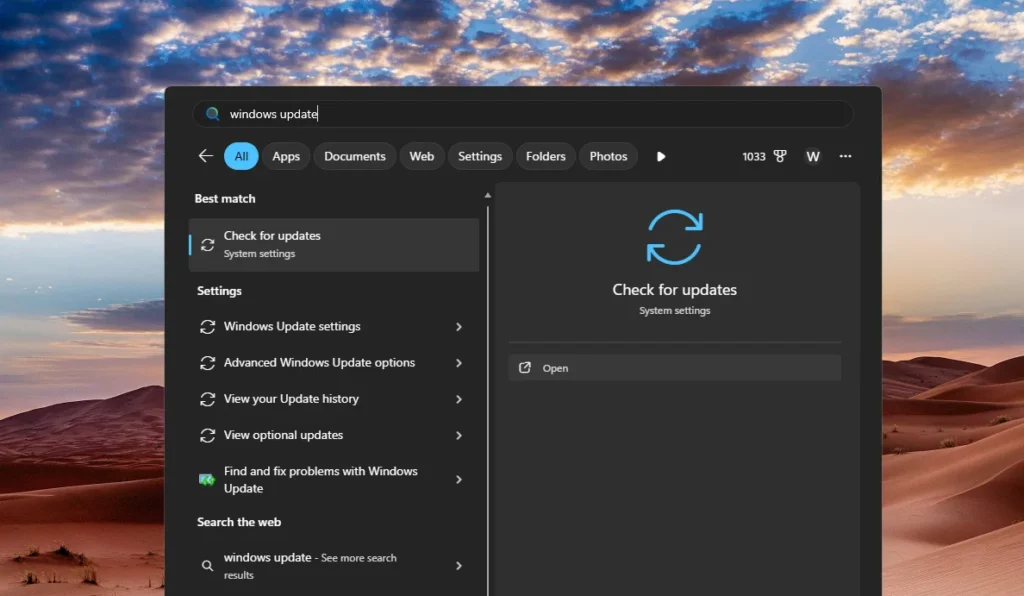
1. Vai alle impostazioni di Windows Update
Il primo passo da compiere è aprire il menu Impostazioni. Per farlo, clicca sul pulsante Start (il logo di Windows in basso a destra), digita “Impostazioni di Windows Update” nella barra di ricerca e clicca su Apri.
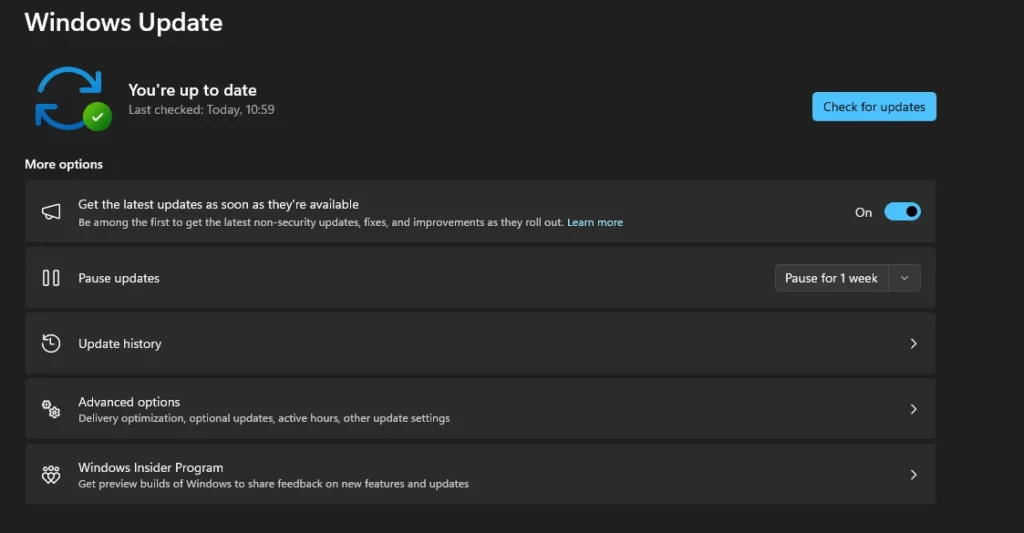
2. Imposta la pausa temporale nel menu “Pausa aggiornamenti”
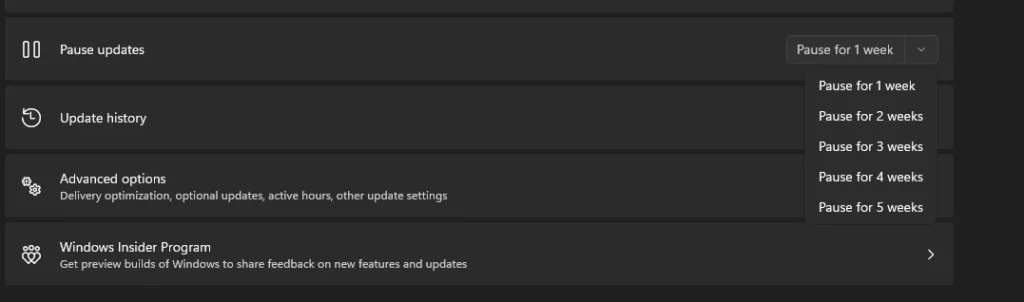
Una volta aperta la finestra delle impostazioni, dai un’occhiata alle opzioni sullo schermo. Lì troverai un menu chiamato “Sospendi aggiornamenti “. Questo menu ti consente di ritardare gli aggiornamenti automatici del sistema.
Basta cliccare sull’orario desiderato. La cosa grandiosa è che Windows 11 ti dà la libertà di scegliere un periodo di ritardo piuttosto lungo, da 1 a un massimo di 5 settimane . Scegli la durata più adatta ai tuoi impegni.
Dati anagrafici!
Una cosa da ricordare è che ritardare o sospendere gli aggiornamenti non è una cosa permanente . Perché? Perché gli aggiornamenti di routine di Windows sono fondamentali. Questi aggiornamenti correggono le vulnerabilità di sicurezza e proteggono il computer da varie minacce malware e virus.
Quindi, usate questa funzione di pausa con saggezza. Utilizzatela solo quando siete davvero impegnati e non volete essere disturbati dal processo di installazione di Windows, a volte lungo. Una volta terminato il lavoro, è meglio riprendere l’ aggiornamento per mantenere il computer sicuro e al massimo delle prestazioni!