
Parlare delle viscere di un computer o PC a volte sembra imparare una lingua aliena. Ci sono un sacco di sigle che fanno girare la testa: CPU, GPU, RAM, SSD, PSU e i loro amici. Ma in realtà, usando le giuste analogie, capire i componenti del computer è super facile.
Un computer è fondamentalmente simile a un ristorante o al nostro spazio di lavoro quotidiano. Ogni componente ha un compito specifico, e se anche solo uno è lento o difettoso, l’intero sistema si blocca (o quello che chiamiamo bottleneck).
Quindi, per non confondersi più quando si assembla un PC, si compra un laptop o semplicemente si vuole capire come funziona la macchina davanti a te per eseguire app o compilare codice, analizziamo il significato di ogni componente con un linguaggio quotidiano facile da capire!
1. Scheda Madre
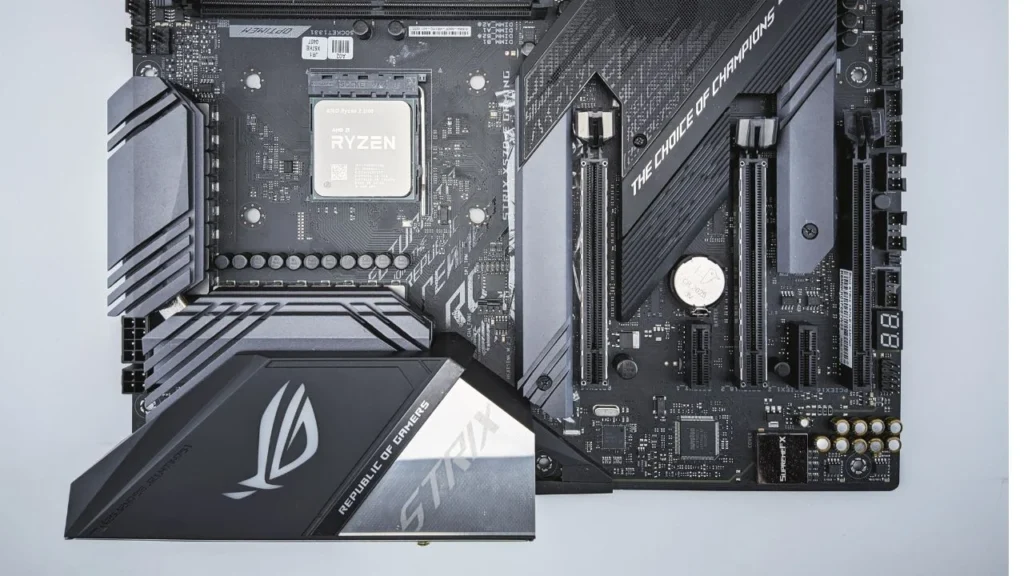
Analogia: Fondazione di casa o infrastruttura autostradale.
La scheda madre (spesso abbreviata mobo) è la scheda a circuito principale piuttosto grande. Come dice il nome, è la “madre” che unisce tutti gli altri componenti “figli”.
Tutto, dal processore, RAM, scheda video ai connettori USB deve essere collegato qui. La mobo ha percorsi di circuito complessi che fungono da autostrade per inviare dati tra i componenti. Quando compri una scheda madre, assicurati che il “socket” o connettore sia compatibile col processore – come non puoi mettere un’auto (processore) in un garage (socket mobo) della misura sbagliata.
2. CPU / Central Processing Unit (Processore)
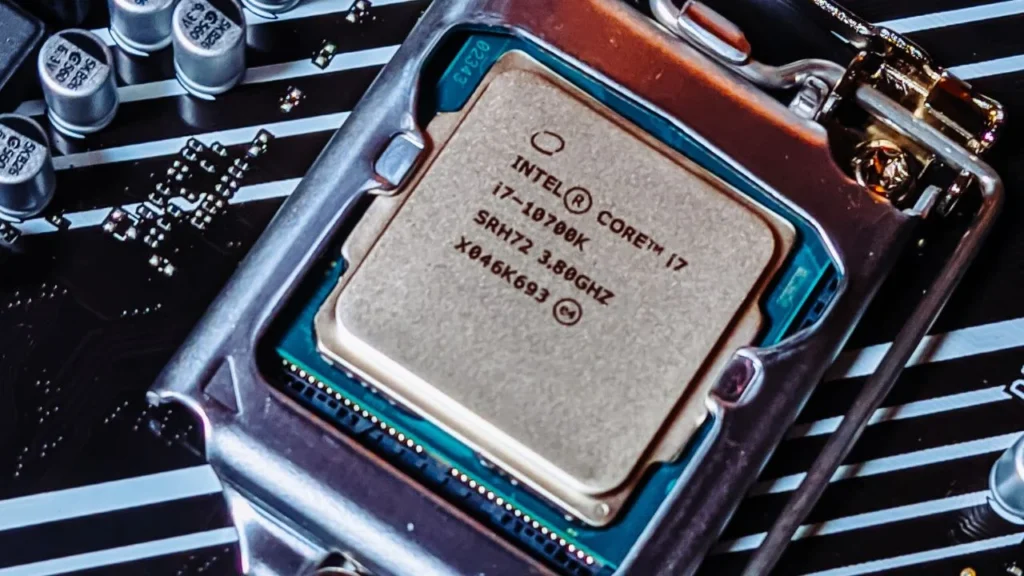
Analogia: Cervello umano o chef principale al ristorante.
La CPU è il cervello del computer. I marchi più famosi sono di solito Intel (Core i3, i5, i7) e AMD (Ryzen). Piccola, a forma di scatola, ma il prezzo può far piangere il portafoglio.
Il compito della CPU è ricevere comandi, pensarci su e poi eseguirli. Ad esempio, aprendo un editor di testo, avviando un server locale o programmando un sito web abbastanza complesso, è la CPU che lavora sodo per processare tutte le righe di codice e istruzioni.
La CPU ha quello che si chiama “Core” (nucleo) e “Thread”. Tornando all’analogia del ristorante, un Core è come uno chef. Se il tuo processore ha 8 core, significa 8 chef in cucina pronti a cucinare insieme. Più core e più alta la velocità di lavoro (generalmente misurata in GHz), più velocemente il computer completa compiti pesanti senza impuntarsi.
3. RAM / Random Access Memory
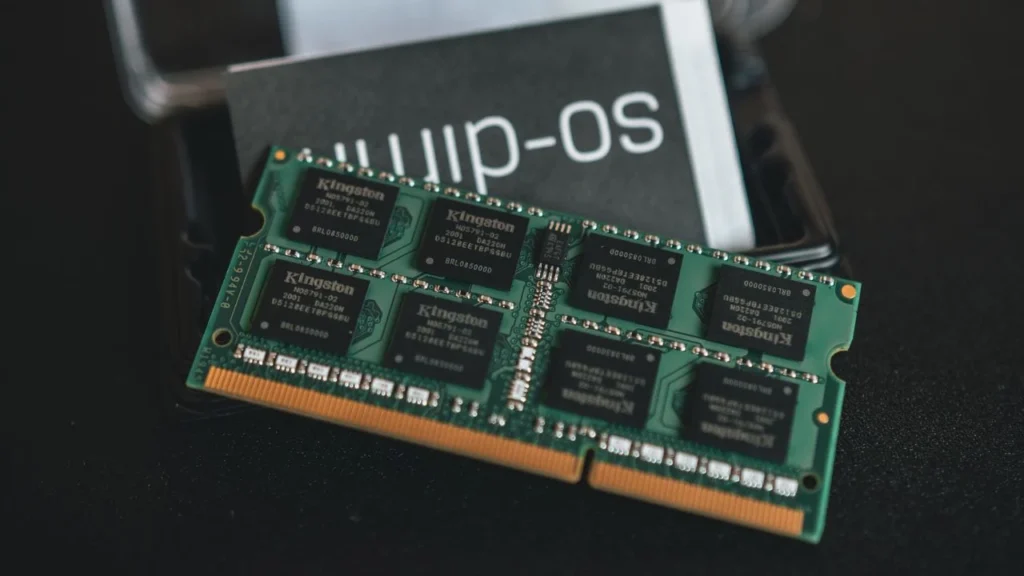
Analogia: Scrivania da lavoro o tavolo da cucina.
La RAM è la memoria di archiviazione a breve termine. Perché serve la memoria a breve termine? Immagina di lavorare: libri, penne e laptop che usi devono stare sulla scrivania per prenderli facilmente, no? La RAM è la tua scrivania.
Ogni volta che apri un’app (tipo tanti tab su Chrome, terminale + Spotify insieme), il computer sposta i dati dal magazzino di archiviazione (Hard disk/SSD) sulla scrivania (RAM) così la CPU può accedervi velocissimamente.
Se la tua RAM è piccola (scrivania stretta), automaticamente non ci stanno tante cose. Risultato: aprendo tante app, il computer diventa lento o laggy perché deve fare su e giù fastidiosamente dal magazzino. Per questo avere RAM generosa (standard attuale minimo 8GB o più sicuro 16GB) rende il computer fluido nel multitasking.
4. Archiviazione / Archiviazione (HDD & SSD)
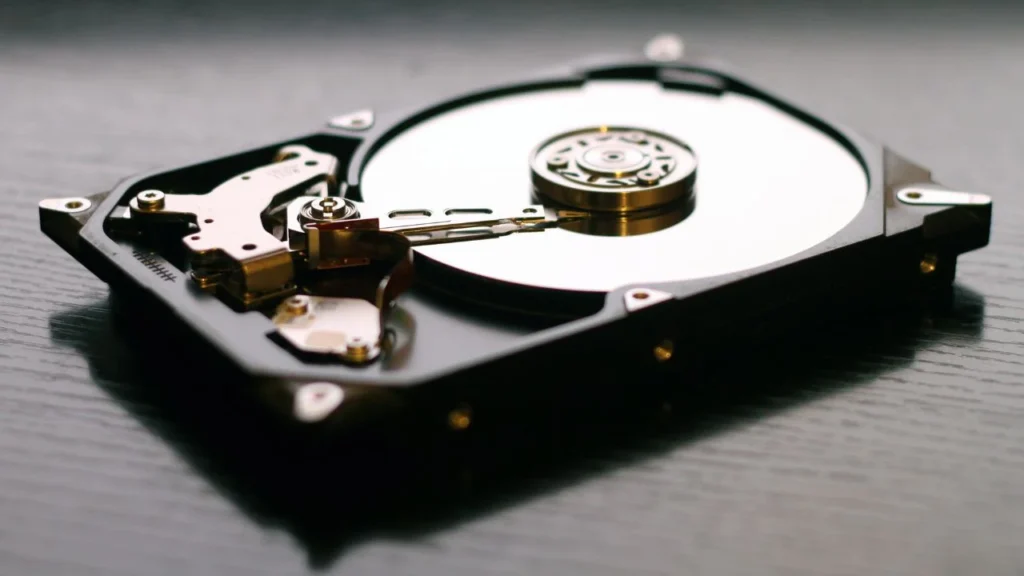
Analogia: Armadio archivio o magazzino di stoccaggio.
Se la RAM era la scrivania (breve termine), l’Archiviazione è l’armadio o magazzino dove conservi tutto (lungo termine). Sistema operativo (Windows, macOS, Linux), giochi, foto dell’ex fino ai file di progetto web con migliaia di righe di codice, tutto salvato qui e non sparisce nemmeno spegnendo il computer.
Un tempo si usava HDD (Hard Disk Drive). È come un magazzino vecchio con dischi di ferro rotanti. Cercare roba in HDD è un po’ lento perché l’ago deve prima girare per trovare la posizione del file.
Ora è l’era della SSD (Solid State Drive). L’SSD non ha parti mobili, tutto con chip di memoria. È come un magazzino super moderno con porta automatica e oggetti presi in millisecondi. C’è anche variante SSD chiamata NVMe (forma piccola come gomma da masticare lunga) velocissima, decine di volte più rapida di HDD normale. Con SSD, l’avvio o caricamento app pesanti sembra istantaneo.
5. GPU / Graphics Processing Unit (Scheda VGA)
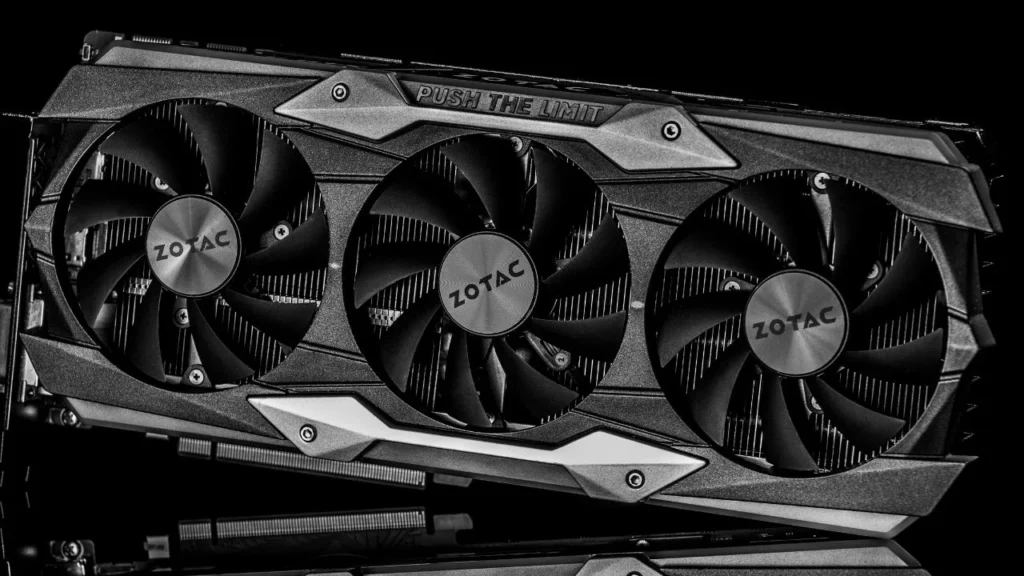
Analogia: Artista o designer visuale.
La CPU è intelligente e gestisce immagini, ma si sovraccarica facilmente se deve disegnare migliaia di pixel 3D al secondo. Qui entra in gioco la GPU (scheda video).
La GPU è il componente dedicato a elaborare grafiche o visual per mostrarli sul monitor. Se usi il computer solo per scrivere articoli, controllare SEO sito web o gestire server, di solito non serve GPU extra perché la CPU ha già una GPU integrata piccola (chiamata Integrated Graphics).
Ma se vuoi giocare a giochi con grafica HD, editare video alta risoluzione o rendere design logo 3D, serve Dedicated GPU (scheda video separata) voluminosa, con ventola propria e supert potente (come serie NVIDIA RTX o AMD Radeon). La GPU è come un artista velocissimo che si concentra solo a dipingere dettagli immagine sul tuo schermo senza sosta.
6. PSU / Power Supply Unit
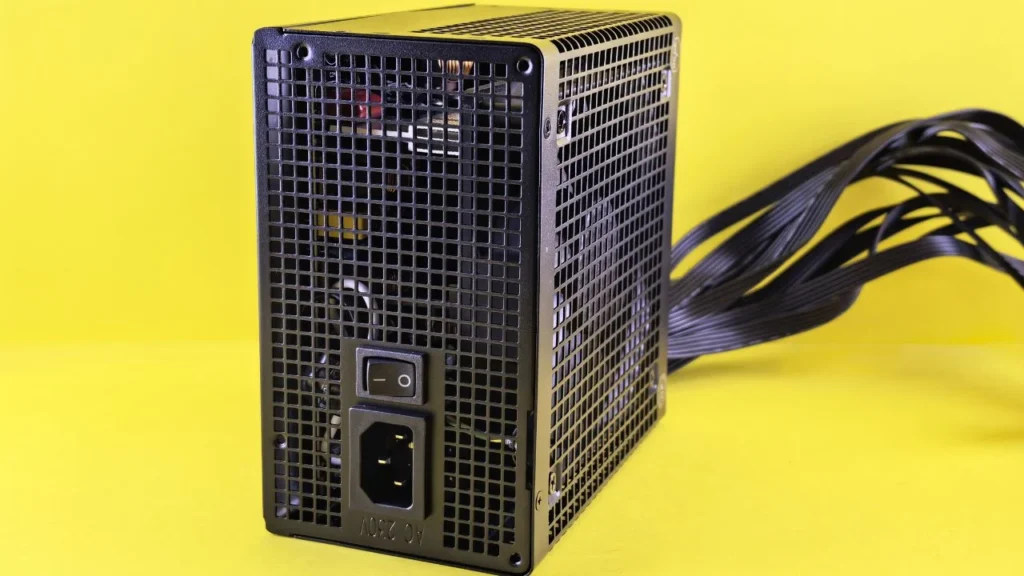
Analogia: Cuore o generatore elettrico.
La PSU sembra solo una scatola di ferro con tanti cavi come polipo che escono dalla pancia. Anche se non rende il computer più veloce, NON LESINARE MAI sull’acquisto PSU!
I componenti computer non si possono collegare direttamente alla corrente di casa perché instabile e di tipo diverso. La PSU aspira elettricità dalla presa a muro, stabilizza la tensione e la distribuisce a scheda madre, CPU, GPU e altro con le giuste porzioni.
Come il cuore, se la PSU è falsa, il flusso di “sangue” (elettricità) verso altri componenti può balbettare, saltare o cortocircuitare. Se la PSU esplode, componenti da milioni se ne vanno. Scegli PSU con certificazione minima “80 Plus” (Bronze, Gold) per garanzia efficienza energetica.
7. Sistema di Raffreddamento (Sistema di Raffreddamento)
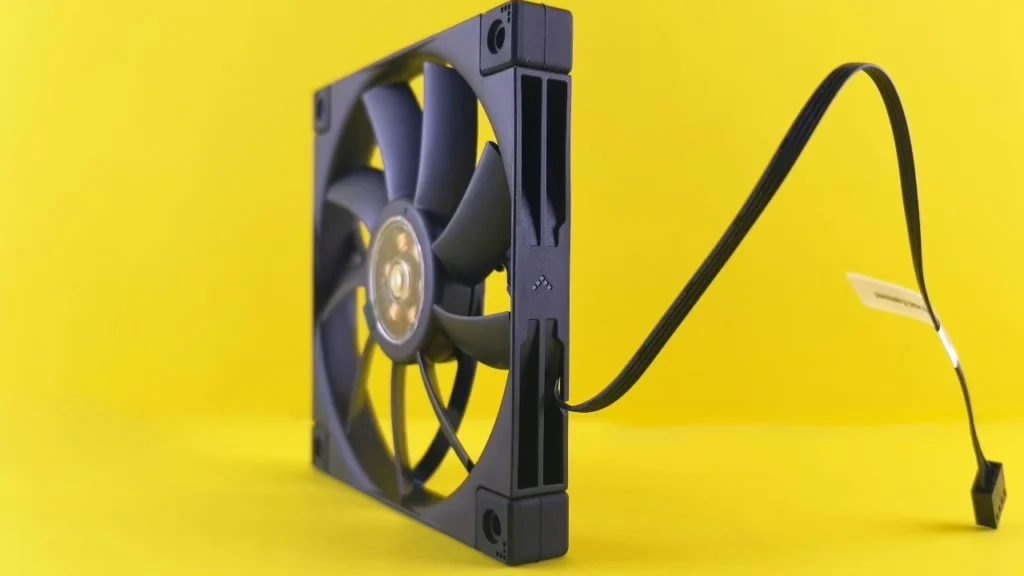
Analogia: Condizionatore o ventilatore nello spazio di lavoro.
Componenti elettronici che lavorano sodo (soprattutto CPU e GPU) generano calore. Il calore è il peggior nemico dell’elettronica. Se il computer si surriscalda, le prestazioni calano automaticamente per non fondere (termine figo thermal throttling).
Per questo il computer ha bisogno di raffreddamento. Di solito una ventola (fan) fissata sopra la CPU, più pasta speciale (thermal paste) spalmata tra CPU e ventola per trasferire calore velocemente. Per PC top, molti usano raffreddamento a liquido (Liquid Cooling) che funziona come radiatore auto.
8. Case PC
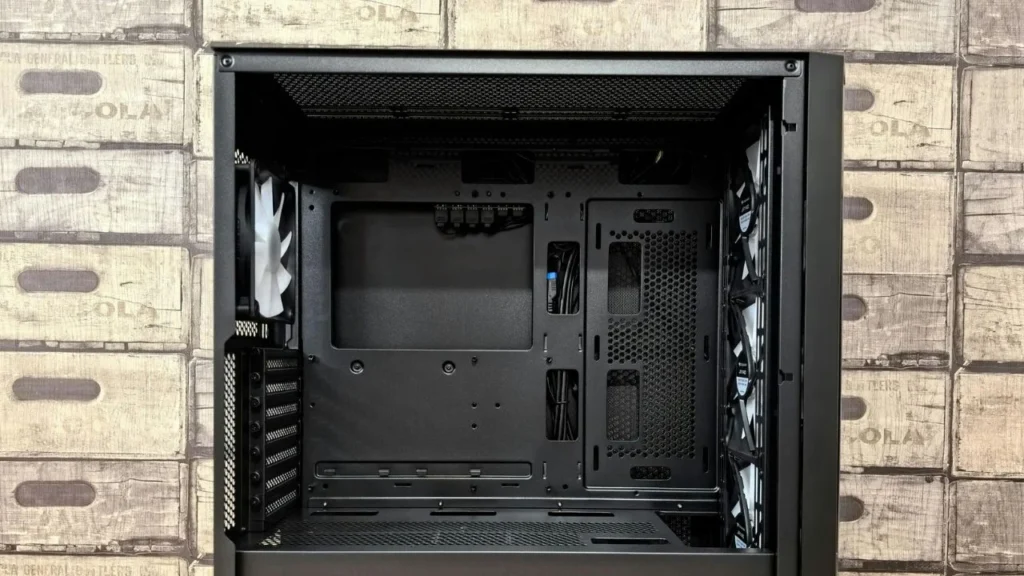
Analogia: Casa o telaio.
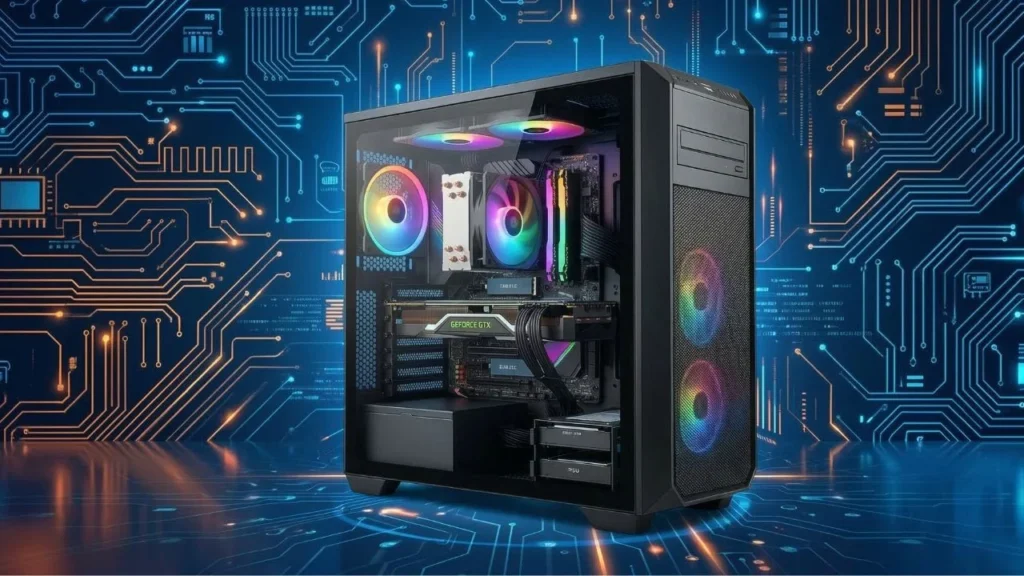
Il case è la scatola dove si assemblano tutti i componenti precedenti. Non solo per fare figo o luci RGB lampeggianti. Un buon case è progettato per buona circolazione aria (airflow). Deve aspirare aria fredda da fuori verso dentro, espellere aria calda da dentro verso fuori. Se l’airflow del case è scarso, i componenti dentro si surriscaldano come in un forno.
Come Funzionano Tutti Insieme?
Per visualizzarlo meglio, immagina il processo premendo il tasto Power sul tuo PC:
- PSU si sveglia subito, prende elettricità dal muro e la invia alla Scheda Madre.
- Scheda Madre dice alla CPU: “Ehi, svegliati, il capo ha premuto power!”…
- CPU cerca immediatamente il file sistema operativo (Windows) nell’Archiviazione (SSD/HDD).
- Poiché l’accesso diretto CPU a SSD richiede tempo, SO e programmi necessari vengono caricati temporaneamente sulla RAM per accesso più rapido.
- Una volta tutto pronto sulla RAM, la CPU ordina alla GPU di iniziare a “disegnare” il desktop Windows sul tuo monitor.
- E voilà! Il tuo computer si accende pronto per lavorare.
Capire questi componenti ci rende più saggi per upgradare il computer. Ad esempio, se il tuo computer rallenta aprendo tanto software o decine di tab browser, quello da aggiungere è la RAM, non cambiare CPU. Ma se è lento dall’accensione totale al desktop, significa sostituire il vecchio hard disk con SSD.
Confuso con termini CPU, RAM o GPU? Capiamo significato e funzione di ogni componente computer correttamente.