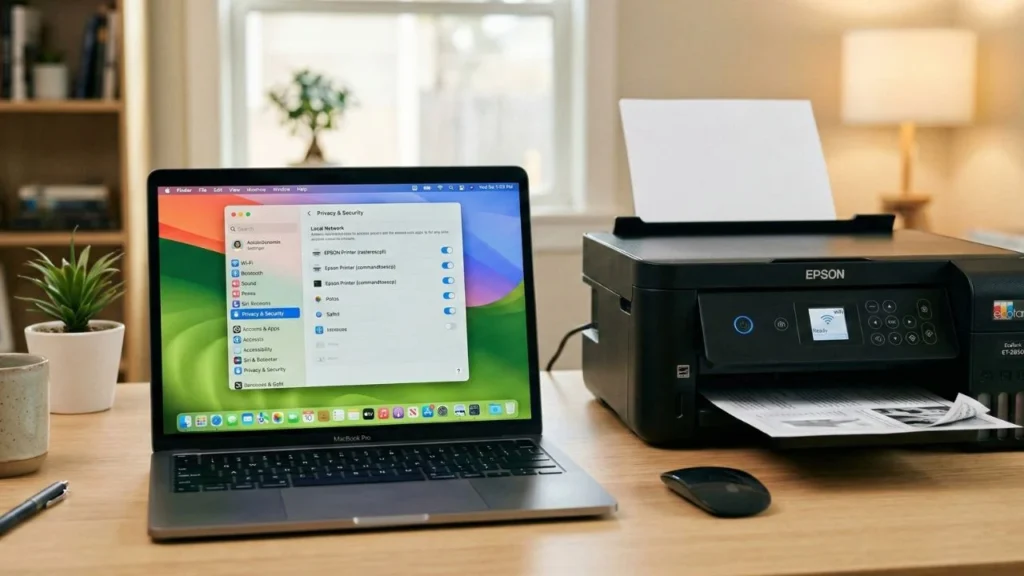

Ti è mai capitato di essere di fretta per stampare un documento importante e improvvisamente la tua stampante Epson wireless smette di funzionare? Funzionava perfettamente ieri, ma da quando hai aggiornato Mac OS all’ultima versione, la stampante dà errore e non risponde affatto. Frustrante, vero?
Tranquillo, non sei solo e la tua stampante non è rotta.
Questo problema è in realtà molto semplice. Nell’ultima versione di Mac OS, Apple ha apportato piccole modifiche e inasprito il sistema Privacy & Security (Privacy e Sicurezza). Il sistema operativo ora richiede un permesso extra per consentire ad applicazioni o driver di terze parti di comunicare con altri dispositivi sulla tua rete WiFi (Local Network).
Poiché il permesso non è stato concesso, il tuo Mac blocca automaticamente il driver Epson dal comunicare con la stampante. Ecco perché il processo di stampa continua a fallire.
Per risolverlo, dobbiamo solo concedere l’accesso in modo che il driver Epson possa funzionare di nuovo sulla Local Network. È super facile, segui i passaggi qui sotto:
1. Accedi al Menu Privacy & Security
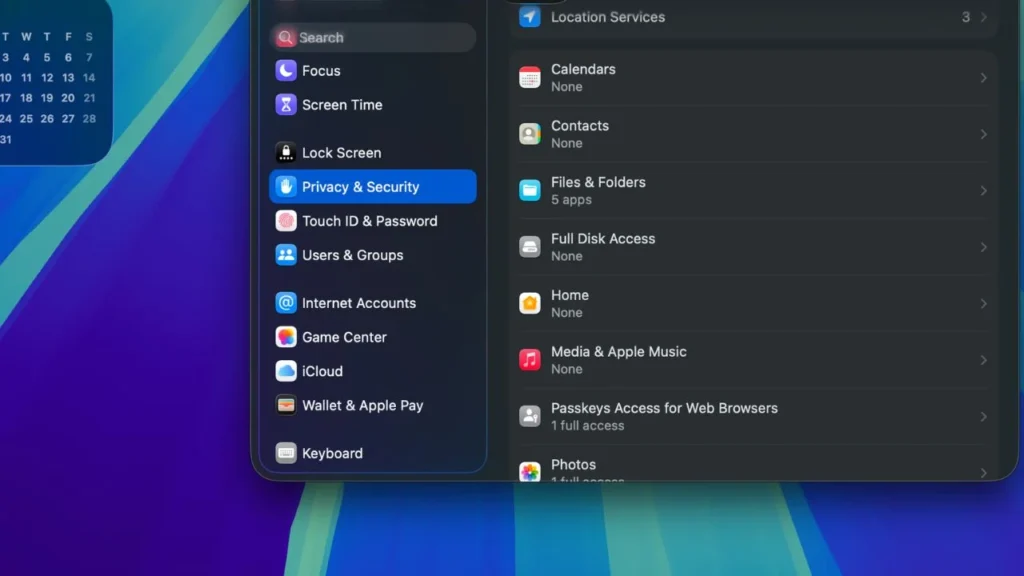
Primo passaggio, apri l’icona Apple nell’angolo in alto a sinistra dello schermo del tuo Mac, quindi seleziona System Settings (Impostazioni di Sistema). Una volta aperta la finestra delle impostazioni, scorri verso il basso nel menu a sinistra e trova Privacy & Security.
2. Apri le Impostazioni Local Network
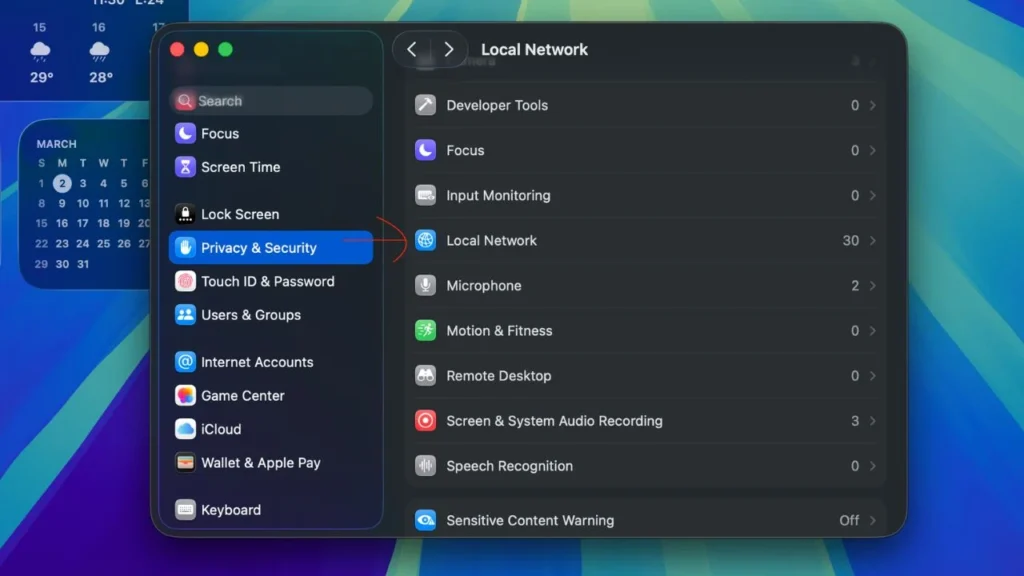
Nella pagina Privacy & Security, scorri lentamente verso il basso finché non trovi l’opzione chiamata Local Network (Rete Locale). Cliccaci sopra. Questo menu è dove il Mac controlla quali app possono accedere ad altri dispositivi sulla stessa rete WiFi.
3. Attiva il Permesso per la Stampante Epson
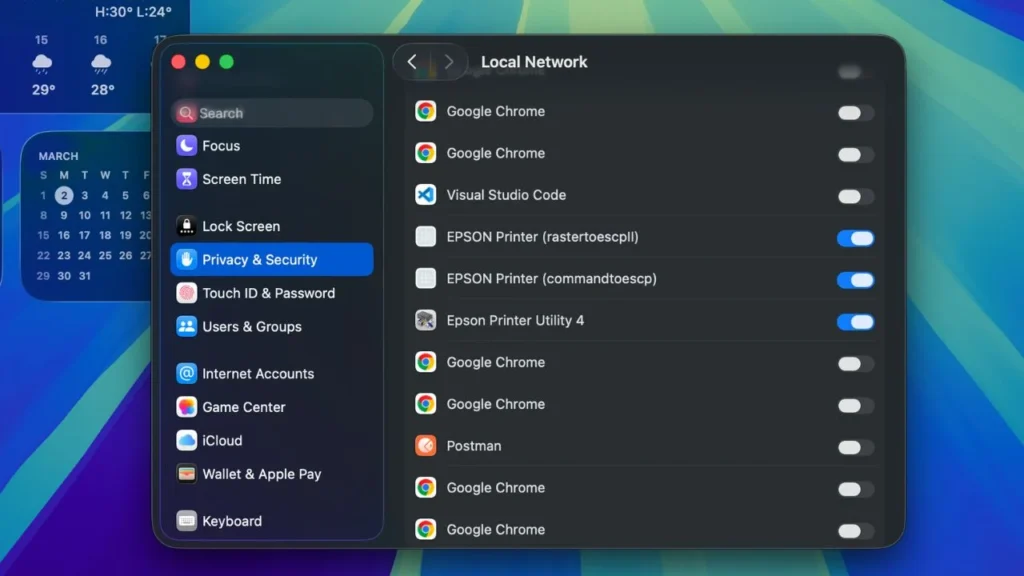
Una volta nelle impostazioni Local Network, vedrai un elenco di app e driver che hanno richiesto l’accesso alla rete.
Cerca gli elementi relativi alla tua stampante Epson. Di solito sono elencati come EPSON Printer (rasteroscpll) e Epson Printer (commandtoescp). Se l’interruttore (toggle) accanto è ancora spento o grigio, cliccaci sopra finché non si accende (blu).
Questo passaggio permetterà al tuo Mac di inviare comandi di stampa alla stampante Epson via WiFi.
È Ora di Testare!
Se hai completato tutti i passaggi sopra, puoi chiudere la finestra Settings. Prova ad aprire qualsiasi documento e stampa di nuovo. La tua stampante Epson dovrebbe ora essere tornata normale e funzionare correttamente.
Spero funzioni! Se ci sono ancora problemi, prova a riavviare Mac e stampante, quindi assicurati che siano connessi alla stessa rete WiFi.