
Ti è mai capitato di essere nel bel mezzo del lavoro o dello studio sul tuo Mac e improvvisamente l’app si blocca? Il cursore si trasforma in una palla arcobaleno che gira (alias spinning beach ball of death), non risponde ai clic o alle chiusure. Frustrante e causa di panico, vero?
Tranquillo, non sei solo! Anche se i Mac sono famosi per la loro fluidità, a volte le app diventano non risponde o completamente bloccate. Fortunatamente, risolverlo è super facile, e non devi spegnere forzatamente il laptop.
Scopri questi due modi efficaci per chiudere le app su Mac OS!
1. Metodo Normale (Tramite Scorciatoia da Tastiera)
Se l’app risponde ancora un po’ o vuoi semplicemente chiudere più app rapidamente senza cliccare l’icona X una per una, usa questa scorciatoia pratica:

- Premi e tieni premuto Cmd + Tab. Una fila di icone apparirà al centro dello schermo, elencando le app attualmente in esecuzione.
- Mantenendo premuto Cmd, seleziona l’app da chiudere usando i tasti freccia destra → o freccia sinistra ←.
- Una volta che la casella di selezione è sull’app da chiudere, premi semplicemente Q (non rilasciare Cmd). Ecco fatto! L’app si chiude immediatamente.
2. Se l’App è Completamente Non Rispondente (Force Quit)
Se l’app è davvero ostinata, completamente bloccata e il primo metodo non funziona, è tempo del trucco definitivo: Force Quit:
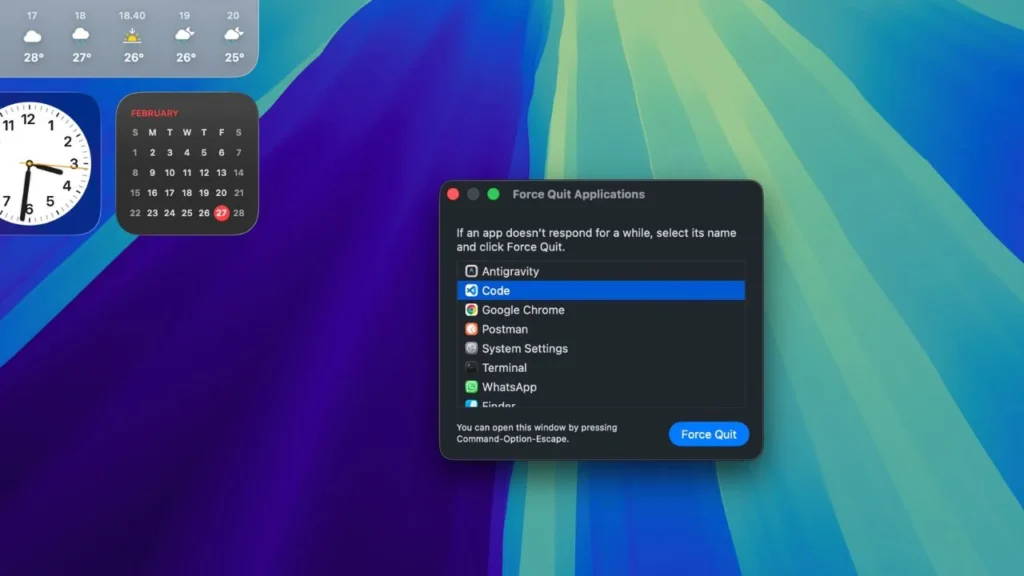
- Premi contemporaneamente Cmd + Option + Esc. Apparirà una piccola finestra chiamata “Uscita Forzata Applicazioni” con l’elenco delle app aperte.
- Nell’elenco, le app problematiche di solito hanno (non risponde) accanto. Seleziona quella ostinata.
- Infine, clicca sul pulsante Uscita Forzata in basso a destra. L’app verrà forzata a fermarsi immediatamente.
Super facile, no? Ora non panicherai più se un’app si blocca sul tuo Mac. Buon divertimento!