
Parler des entrailles d’un ordinateur ou du PC ressemble parfois à l’apprentissage d’une langue extraterrestre. Il y a tellement d’acronymes qui font tourner la tête : CPU, GPU, RAM, SSD, PSU, et leurs amis. Mais en réalité, avec les bonnes analogies, comprendre les composants d’ordinateur est super facile.
Un ordinateur ressemble fondamentalement à un restaurant ou à notre espace de travail quotidien. Chaque composant a une tâche spécifique, et si un seul est lent ou défectueux, tout le système est ralenti (ce qu’on appelle souvent bottleneck).
Donc, pour ne plus être confus lors de l’assemblage d’un PC, de l’achat d’un ordinateur portable, ou simplement pour comprendre comment la machine devant vous fonctionne pour exécuter des applications ou compiler du code, décomposons la signification de chaque composant avec un langage quotidien facile à saisir!
1. Carte mère
Analogie : Fondation d’une maison ou infrastructure autoroutière.
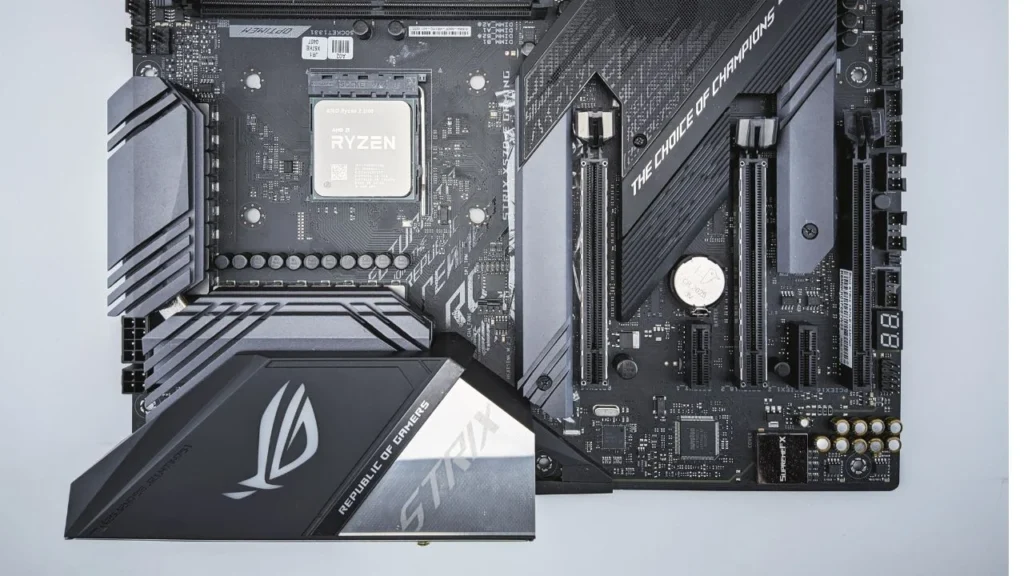
La carte mère (souvent abrégée mobo) est le circuit principal assez grand. Fidèle à son nom, c’est la « mère » qui unit tous les autres composants « enfants ».
Tout, du processeur, RAM, carte graphique aux ports USB, doit y être connecté. La mobo a des chemins de circuits complexes servant d’autoroutes pour transférer les données entre composants. Lors de l’achat, assurez-vous que le « socket » correspond au processeur – comme on ne peut pas mettre une voiture (processeur) dans un garage (socket mobo) inadapté.
2. CPU / Central Processing Unit (Processeur)
Analogie : Cerveau humain ou chef principal au restaurant.
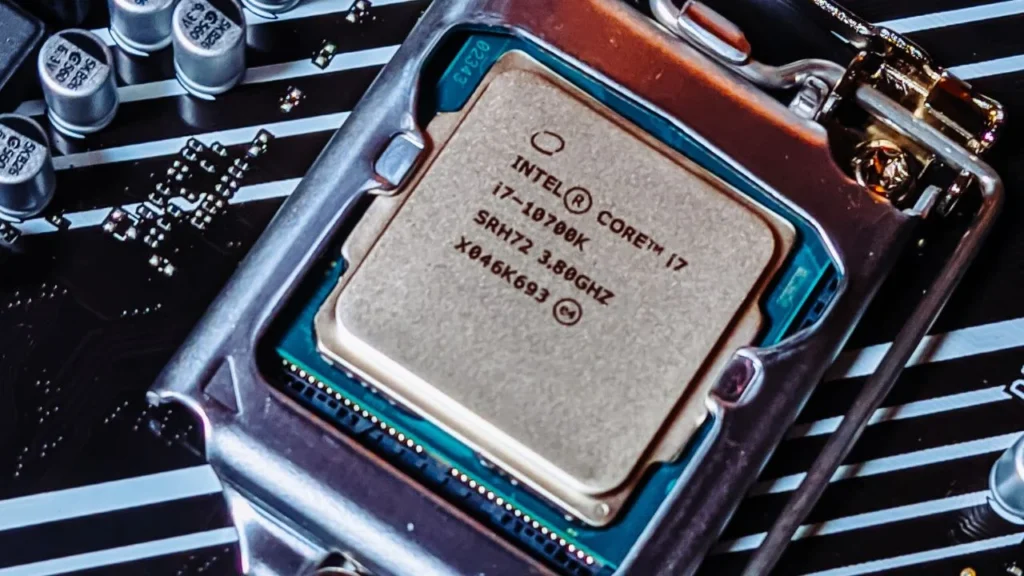
Le CPU est le cerveau de l’ordinateur. Les marques les plus connues sont Intel (Core i3, i5, i7) et AMD (Ryzen). Petit, en forme de boîte, mais son prix peut faire pleurer votre portefeuille.
La tâche du CPU est de recevoir les commandes, les réfléchir, puis les exécuter. Par exemple, en ouvrant un éditeur de texte, en lançant un serveur local, ou en codant un site web assez complexe, c’est le CPU qui travaille dur pour traiter toutes les lignes de code et instructions.
Le CPU a ce qu’on appelle « Core » (cœur) et « Thread ». Retour à l’analogie restaurant, un Core c’est comme un chef. Si votre processeur a 8 cores, ça veut dire 8 chefs en cuisine prêts à cuisiner ensemble. Plus de cores et plus haute vitesse de travail (généralement mesurée en GHz), plus l’ordinateur termine vite les tâches lourdes sans lag.
3. RAM / Random Access Memory
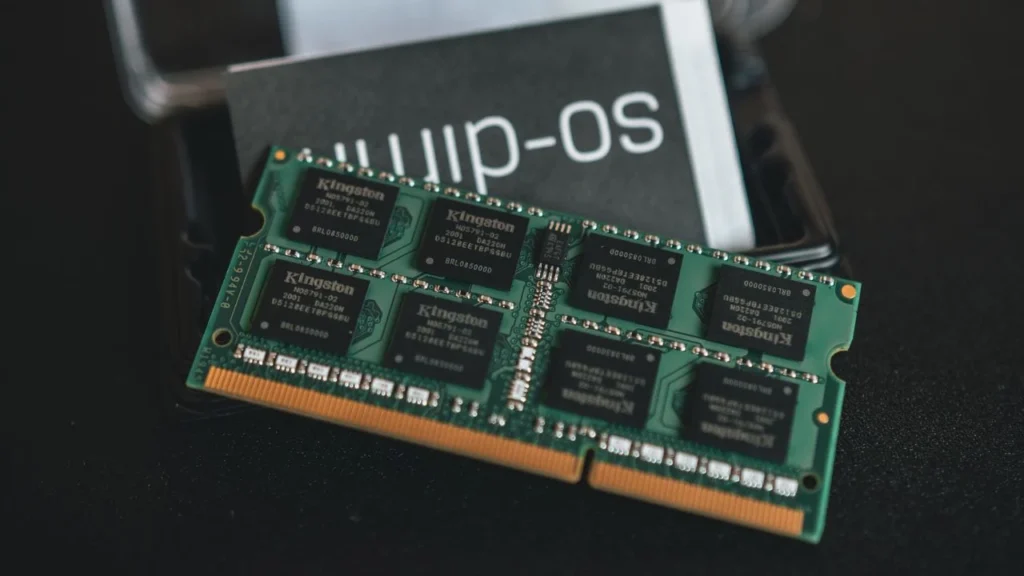
Analogie : Bureau de travail ou table de cuisine.
La RAM est la mémoire de stockage à court terme. Pourquoi a-t-on besoin de mémoire à court terme ? Imaginez que vous travaillez. Livres, stylos et laptop que vous utilisez doivent être posés sur le bureau pour être facilement pris, non ? Eh bien, la RAM c’est votre bureau de travail.
À chaque fois que vous ouvrez une application (par ex. beaucoup d’onglets Chrome, terminal + Spotify en même temps), l’ordinateur déplace les données du stock de stockage (disque dur/SSD) sur le bureau (RAM) pour que le CPU y accède très rapidement.
Si votre RAM est petite (bureau étroit), automatiquement pas beaucoup d’objets peuvent y être posés. Résultat : si vous ouvrez beaucoup d’apps, votre ordi va lagger ou ralentir car il doit faire des allers-retours fatigants pour chercher les données au stock. C’est pourquoi avoir une RAM généreuse (standard actuel minimum 8GB ou plus sûr 16GB) rend l’ordinateur fluide en multitâche.
4. Stockage / Stockage (HDD & SSD)
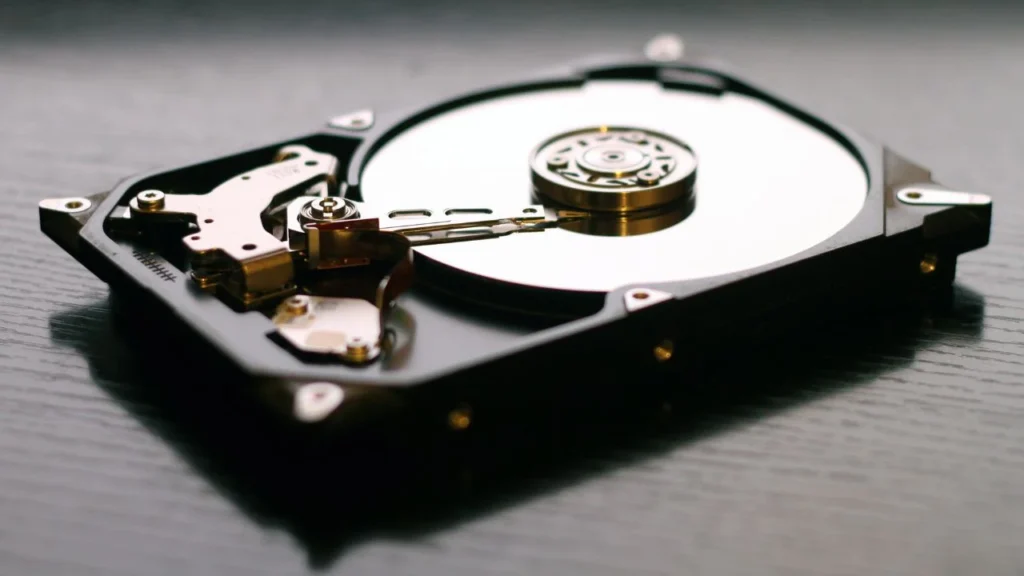
Analogie : Armoire à dossiers ou entrepôt de stockage.
Si la RAM était le bureau de travail (court terme), alors le Stockage c’est l’armoire ou l’entrepôt où vous rangez tous les objets (long terme). Système d’exploitation (Windows, MacOS, Linux), jeux, photos d’ex, jusqu’aux fichiers de projet web avec des milliers de lignes de code, tout est stocké ici et ne disparaît pas même si l’ordinateur est éteint.
Avant, les gens utilisaient HDD (Hard Disk Drive). C’est comme un entrepôt d’antan avec des disques de fer qui tournent. Chercher des objets dans un HDD est un peu lent car l’aiguille doit d’abord tourner pour localiser le fichier.
Maintenant, c’est l’ère du SSD (Solid State Drive). Le SSD n’a pas de pièces mobiles, tout avec des puces mémoire. C’est comme un entrepôt super moderne où la porte est automatique et les objets saisis en millisecondes. Il y a aussi une variante SSD appelée NVMe (forme petite comme un chewing-gum long) dont la vitesse peut être des dizaines de fois plus rapide qu’un HDD normal. Si votre ordi a un SSD, le processus de booting ou loading d’apps lourdes semble instantané.
5. GPU / Graphics Processing Unit (Carte VGA)
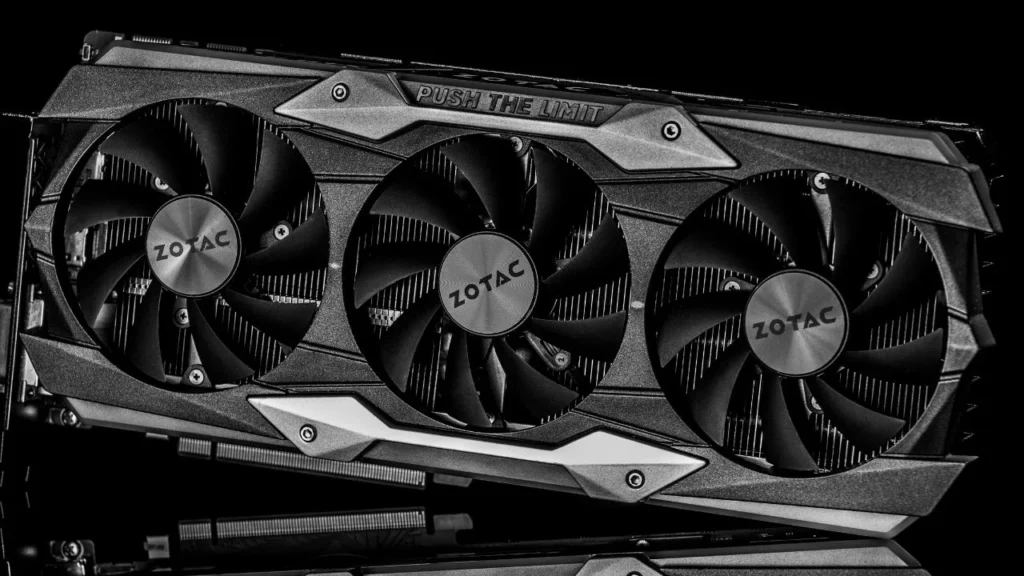
Analogie : Artiste ou designer visuel.
Le CPU est intelligent et peut gérer les images, mais il sature facilement s’il doit dessiner des milliers de pixels 3D par seconde. C’est là que le GPU (carte graphique) entre en jeu.
Le GPU est le composant spécialement chargé de traiter les graphiques ou visuels pour les afficher sur l’écran du moniteur. Si vous utilisez l’ordinateur juste pour taper des articles, vérifier le SEO d’un site ou gérer un serveur, généralement pas besoin de GPU supplémentaire car le CPU a déjà un petit GPU intégré (appelé Integrated Graphics).
Mais si vous voulez jouer à des jeux HD graphiques, éditer des vidéos haute résolution ou rendre des designs de logo 3D, vous avez besoin d’un Dedicated GPU (carte graphique séparée) qui est imposante, avec son propre ventilateur et super puissante (comme les séries NVIDIA RTX ou AMD Radeon). Le GPU c’est comme un artiste speed qui ne se concentre que sur peindre les détails d’image sur votre écran sans s’arrêter.
6. PSU / Power Supply Unit
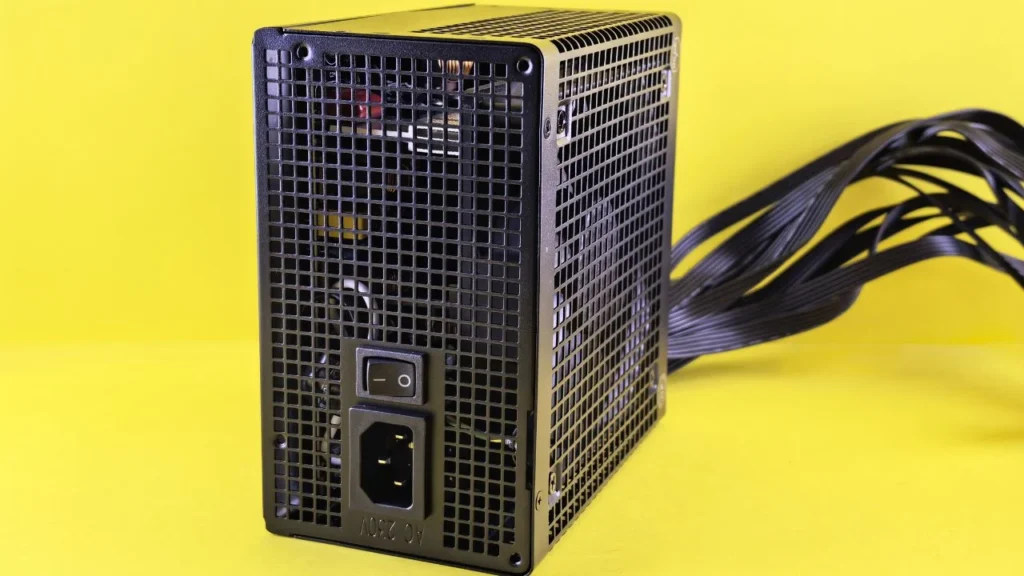
Analogie : Cœur ou générateur électrique.
La PSU ressemble à une boîte de fer avec plein de câbles comme une pieuvre sortant de son ventre. Même si ça ne rend pas l’ordinateur plus rapide, ne lésinez JAMAIS sur l’achat de PSU !
Les composants d’ordinateur ne peuvent pas être branchés directement sur l’électricité domestique car le courant est instable et de type différent. La PSU aspire l’électricité de la prise murale, lisse la tension, puis la distribue à la carte mère, CPU, GPU et autres composants avec les bonnes portions.
Comme le cœur, si la PSU est de mauvaise qualité, le flux de « sang » (électricité) vers les autres composants peut bafouiller, sauter ou même court-circuiter. Si la PSU explose, les autres composants à millions peuvent être détruits. Choisissez une PSU avec certification minimum « 80 Plus » (Bronze, Gold) pour garantir l’efficacité énergétique.
7. Système de refroidissement (Système de refroidissement)
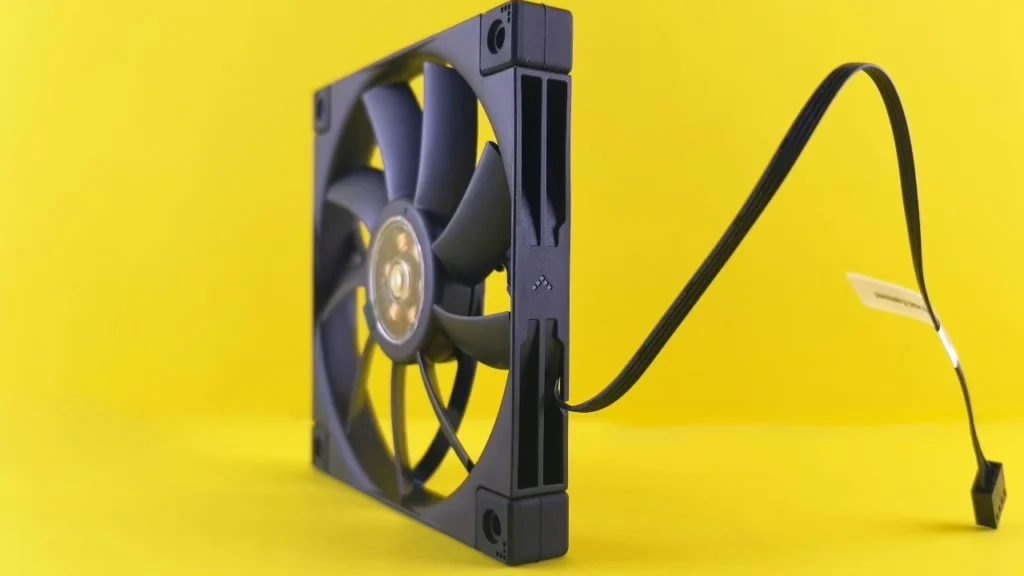
Analogie : Climatisation ou ventilateur dans l’espace de travail.
Les composants électroniques qui travaillent dur (surtout CPU et GPU) produisent de la chaleur. La chaleur est le pire ennemi des appareils électroniques. Si l’ordinateur surchauffe, ses performances baissent automatiquement pour éviter de fondre (terme cool : thermal throttling).
C’est pourquoi l’ordinateur a besoin de refroidissement. Généralement un ventilateur (fan) fixé sur le CPU, plus une pâte spéciale (thermal paste) étalée entre CPU et ventilateur pour évacuer la chaleur rapidement. Pour les PC haut de gamme, beaucoup utilisent un refroidissement liquide (Liquid Cooling) qui fonctionne comme un radiateur de voiture.
8. Boîtier PC
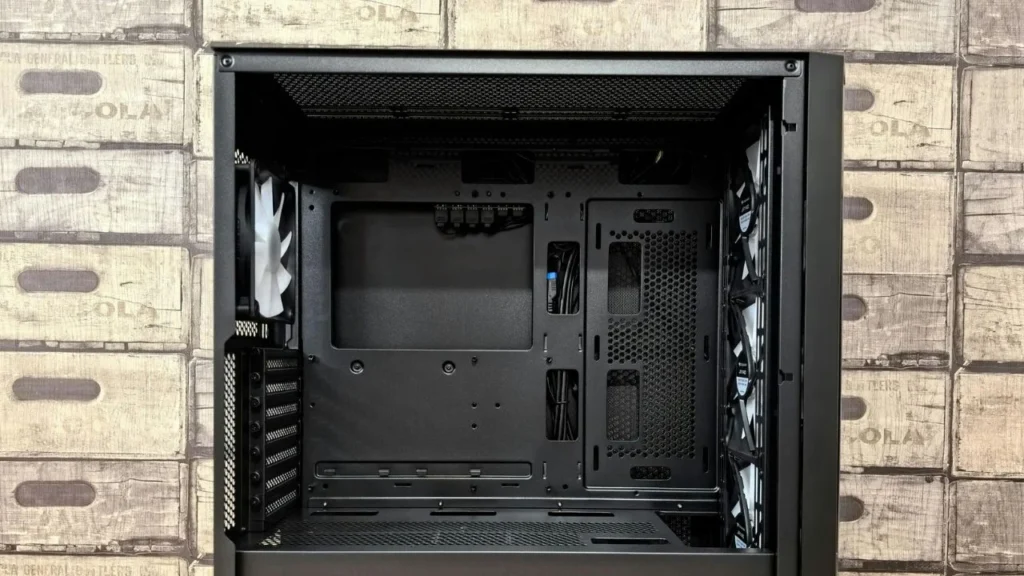
Analogie : Maison ou châssis.
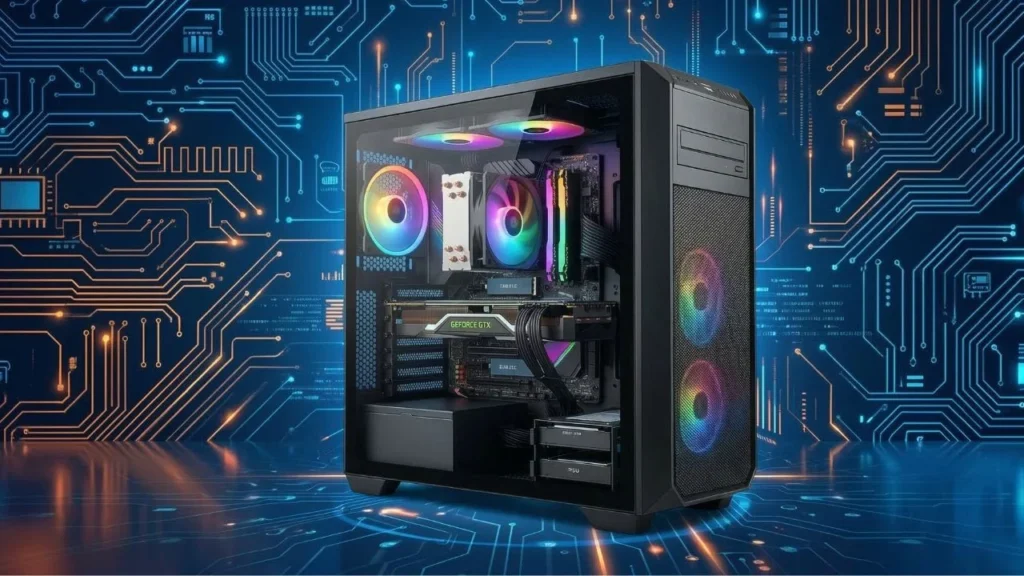
Le boîtier est la boîte où tous les composants précédents sont assemblés. Sa fonction ne sert pas juste à faire stylé ou à briller avec des lumières RGB. Un bon boîtier est conçu pour avoir une bonne circulation d’air (airflow). Le boîtier doit pouvoir aspirer l’air frais de l’extérieur vers l’intérieur, et expulser l’air chaud de l’intérieur vers l’extérieur. Si l’airflow du boîtier est mauvais, les composants à l’intérieur vont surchauffer comme dans un four.
Comment Ils Travaillent Tous Ensemble ?
Pour mieux visualiser, imaginez le processus quand vous appuyez sur le bouton Power de votre PC :
- PSU se réveille immédiatement, prend l’électricité du mur et l’envoie à la Carte mère.
- Carte mère dit au CPU : « Hé, réveille-toi, le boss a appuyé sur power ! »…
- CPU cherche immédiatement le fichier système d’exploitation (Windows) dans le Stockage (SSD/HDD).
- Comme l’accès direct CPU vers SSD prend du temps, le système d’exploitation et les programmes nécessaires sont temporairement chargés sur la RAM pour un accès plus rapide.
- Une fois tout prêt sur la RAM, le CPU ordonne au GPU de commencer à « dessiner » l’affichage du bureau Windows sur votre moniteur.
- Et voilà ! Votre ordinateur s’allume et est prêt à travailler.
Comprendre ces composants nous rend plus sage pour faire des upgrades d’ordinateur. Par exemple, si votre ordi rame en ouvrant beaucoup de logiciels ou des dizaines d’onglets navigateur, ce qu’il faut ajouter c’est la RAM, pas changer le CPU. Mais si votre ordi est lent du processus d’allumage complet jusqu’au bureau, ça veut dire qu’il faut remplacer votre vieux disque dur par un SSD.