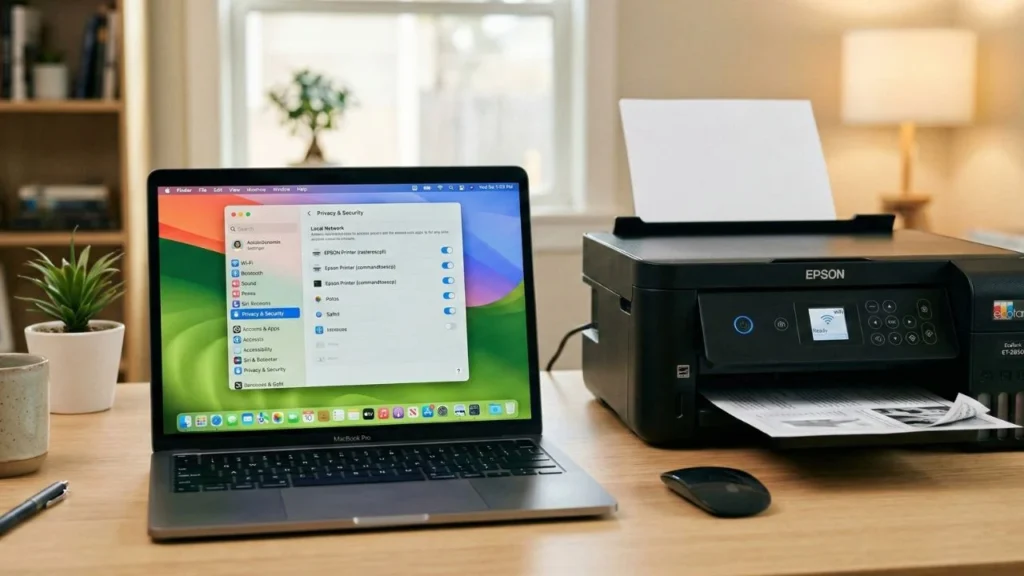

Vous êtes-vous déjà précipité pour imprimer un document important, et soudain votre imprimante Epson sans fil cesse de fonctionner ? Elle marchait parfaitement hier, mais depuis la mise à jour de Mac OS vers la dernière version, l’imprimante affiche une erreur et ne répond plus du tout. Frustrant, n’est-ce pas ?
Ne vous inquiétez pas, vous n’êtes pas seul et votre imprimante n’est pas cassée.
Ce problème est en réalité très simple. Dans la dernière version de Mac OS, Apple a apporté de légers changements et renforcé le système Privacy & Security (Confidentialité & Sécurité). Le système d’exploitation exige désormais une autorisation supplémentaire pour permettre aux applications ou pilotes tiers de communiquer avec d’autres appareils sur votre réseau WiFi (Local Network).
Puisque l’autorisation n’a pas été accordée, votre Mac bloque automatiquement le pilote Epson de communiquer avec l’imprimante. C’est pourquoi le processus d’impression échoue constamment.
Pour le résoudre, il suffit d’accorder l’accès afin que le pilote Epson puisse à nouveau fonctionner sur le Local Network. C’est super facile, suivez les étapes ci-dessous :
1. Accéder au Menu Privacy & Security
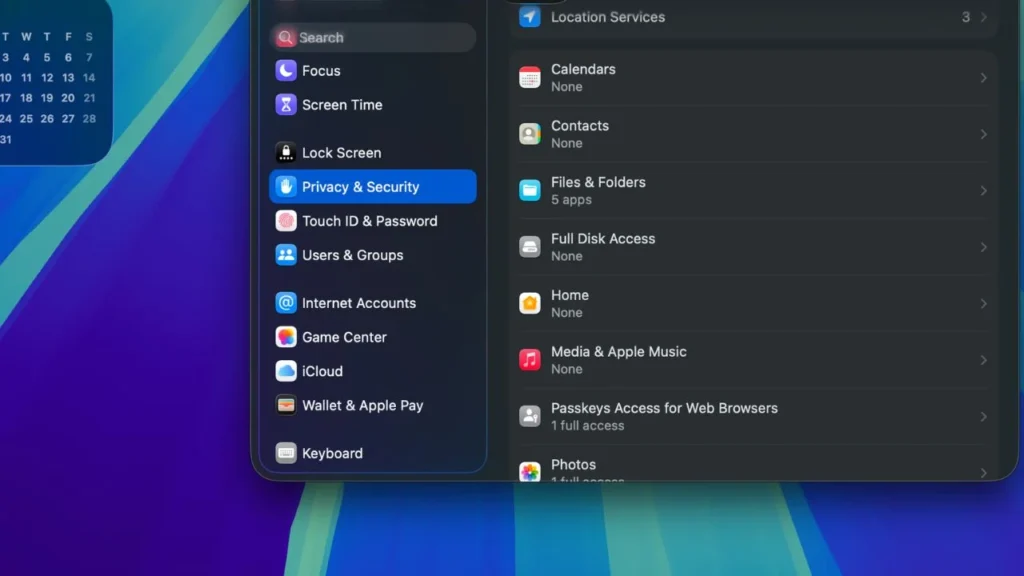
Première étape, ouvrez l’icône Apple dans le coin supérieur gauche de l’écran de votre Mac, puis sélectionnez System Settings (Réglages Système). Une fois la fenêtre des réglages ouverte, faites défiler vers le bas dans le menu de gauche et cherchez Privacy & Security.
2. Ouvrir les Réglages Local Network
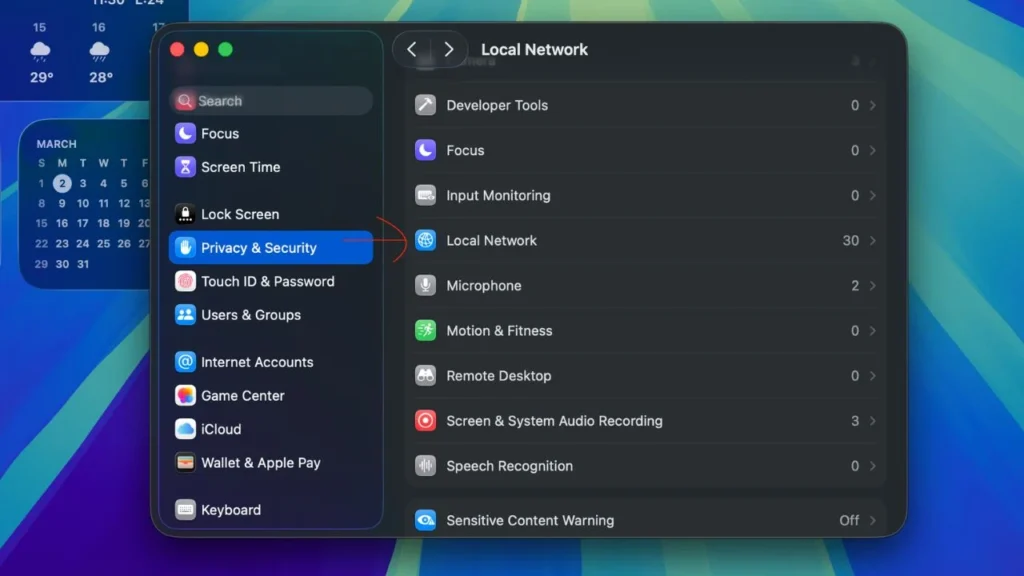
Dans la page Privacy & Security, faites défiler lentement vers le bas jusqu’à trouver l’option nommée Local Network (Réseau Local). Cliquez dessus. Ce menu contrôle quelles applications peuvent accéder à d’autres appareils sur le même réseau WiFi.
3. Activer l’Autorisation pour l’Imprimante Epson
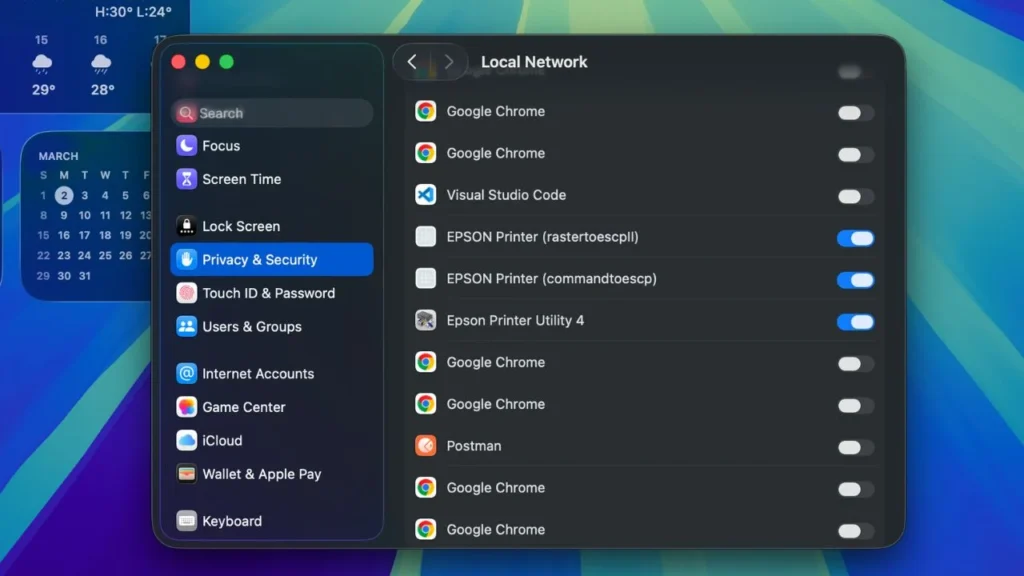
Une fois dans les réglages Local Network, vous verrez une liste d’applications et de pilotes qui ont demandé un accès réseau.
Recherchez les éléments liés à votre imprimante Epson. Ils sont généralement listés comme EPSON Printer (rasteroscpll) et Epson Printer (commandtoescp). Si le toggle (bouton curseur) à côté est encore désactivé ou gris, cliquez dessus jusqu’à ce qu’il s’allume (bleu).
Cette étape permettra à votre Mac d’envoyer des commandes d’impression à votre imprimante Epson via WiFi.
Heure de Tester !
Si toutes les étapes ci-dessus ont été suivies, vous pouvez fermer la fenêtre Settings. Essayez d’ouvrir n’importe quel document et relancez l’impression. Votre imprimante Epson devrait maintenant être de retour à la normale et fonctionner correctement.
Espérons que ça marche ! Si des problèmes persistent, essayez de redémarrer votre Mac et l’imprimante, puis assurez-vous qu’ils sont connectés au même réseau WiFi.