
Vous est-il déjà arrivé d’être absorbé par le respect d’une échéance ou de vous concentrer intensément sur votre travail, pour soudain constater que votre ordinateur portable ou PC Windows ralentissait, voire nécessitait un redémarrage forcé ? La raison est classique : le système effectue automatiquement des mises à jour Windows en arrière-plan . Ce genre d’incident peut être très frustrant , surtout lorsque vous avez besoin d’un appareil performant et fiable.
Alors, pour ceux d’entre vous qui subissent fréquemment ce désagrément, ne vous inquiétez pas. Pour éviter que cela ne se reproduise et ne perturbe votre productivité, vous pouvez configurer et désactiver temporairement la fonction de mise à jour automatique .
C’est très facile, il suffit de suivre ces étapes :
1. Accédez aux paramètres de Windows Update
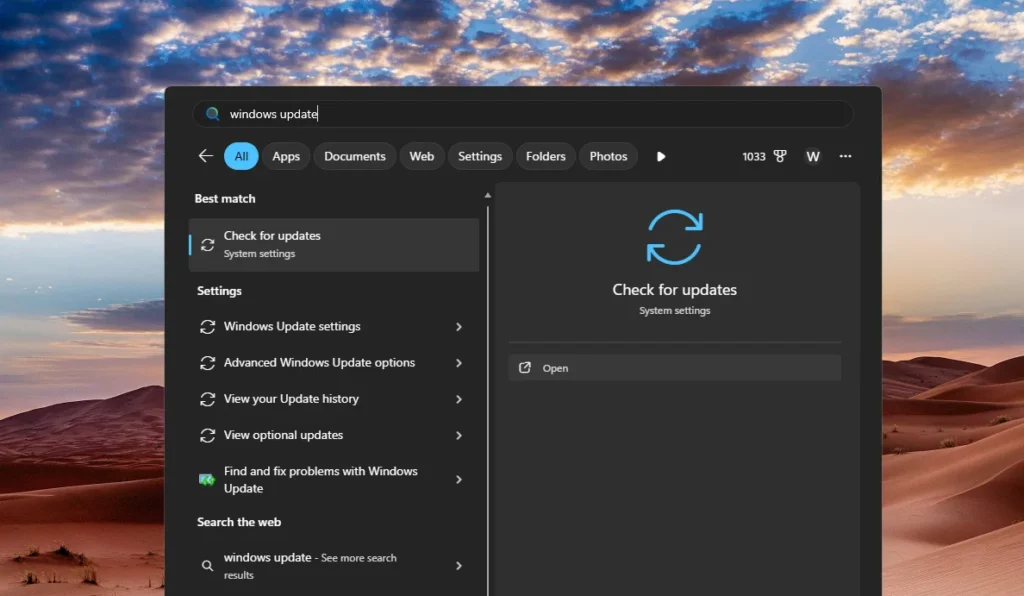
La première étape consiste à ouvrir le menu Paramètres. Pour ce faire, cliquez sur le bouton Démarrer (le logo Windows en bas de l’écran), saisissez « Paramètres de Windows Update » dans la barre de recherche, puis cliquez sur Ouvrir.
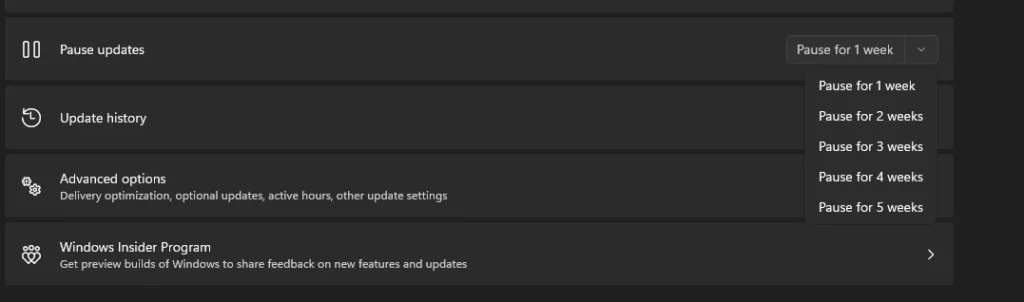
2. Définissez la pause dans le menu « Pause des mises à jour ».
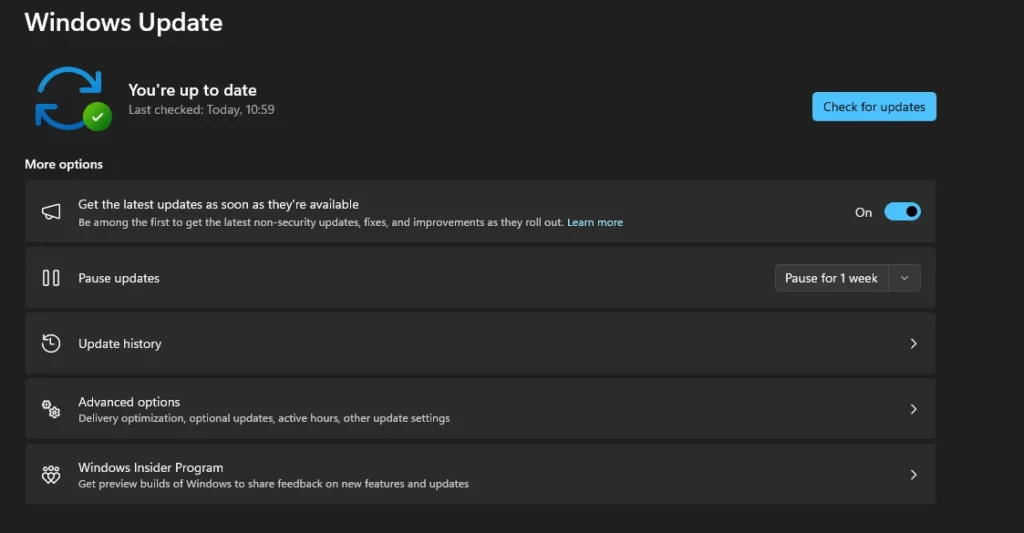
Une fois la fenêtre des paramètres ouverte, examinez les options affichées. Vous y trouverez un menu intitulé « Suspendre les mises à jour ». Ce menu vous permet de retarder les mises à jour automatiques du système.
Il vous suffit de cliquer sur la durée souhaitée. L’avantage, c’est que Windows 11 vous offre la possibilité de choisir un délai assez long, d’ une semaine à cinq semaines maximum . Choisissez simplement la durée qui convient le mieux à votre emploi du temps chargé.
Documents vitaux !
Il est important de se rappeler que le report ou la suspension des mises à jour n’est pas définitif . Pourquoi ? Parce que les mises à jour régulières de Windows sont essentielles. Elles corrigent les failles de sécurité et protègent votre ordinateur contre divers logiciels malveillants et virus.
Utilisez donc judicieusement la fonction de pause . Ne l’activez que lorsque vous êtes vraiment occupé et que vous ne souhaitez pas être dérangé par le processus d’installation de Windows, parfois long. Une fois votre travail terminé, il est préférable de reprendre la mise à jour pour garantir la sécurité et les performances optimales de votre ordinateur !