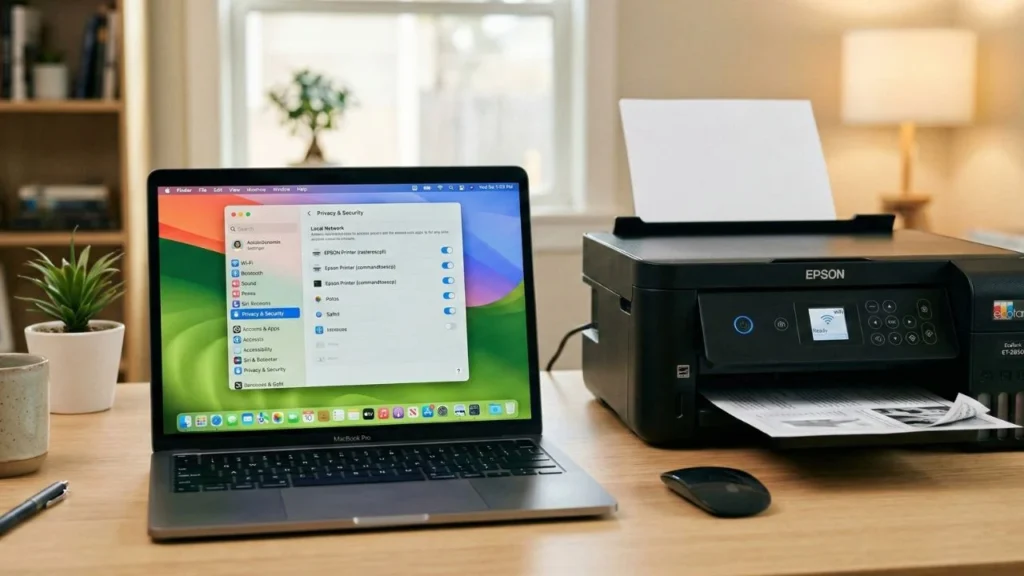

¿Alguna vez has estado apurado para imprimir un documento importante y de repente tu impresora Epson inalámbrica deja de funcionar? Ayer funcionaba perfectamente, pero desde que actualizaste Mac OS a la versión más reciente, la impresora da error y no responde en absoluto. Frustrante, ¿verdad?
Tranquilo, no estás solo y tu impresora no está rota.
Este problema es en realidad muy simple. En la versión más reciente de Mac OS, Apple realizó pequeños cambios y reforzó el sistema Privacy & Security (Privacidad y Seguridad). El sistema operativo ahora requiere un permiso extra para permitir que aplicaciones o controladores de terceros se comuniquen con otros dispositivos en tu red WiFi (Local Network).
Dado que el permiso no se ha otorgado, tu Mac bloquea automáticamente el controlador de Epson para que hable con la impresora. Por eso el proceso de impresión falla constantemente.
Para solucionarlo, solo necesitamos otorgar el acceso para que el controlador de Epson funcione de nuevo en la Local Network. Es súper fácil, sigue los pasos a continuación:
1. Ir al Menú Privacy & Security
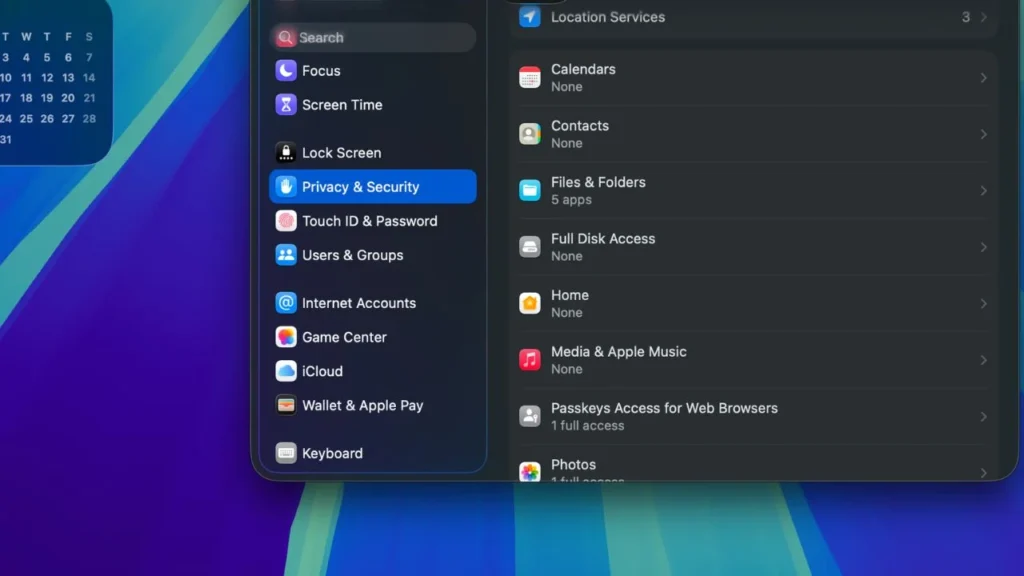
Primer paso, abre el ícono de Apple en la esquina superior izquierda de la pantalla de tu Mac y selecciona System Settings (Configuración del Sistema). Una vez abierta la ventana de ajustes, desplázate hacia abajo en el menú de la izquierda y busca Privacy & Security.
2. Abrir Configuración de Local Network
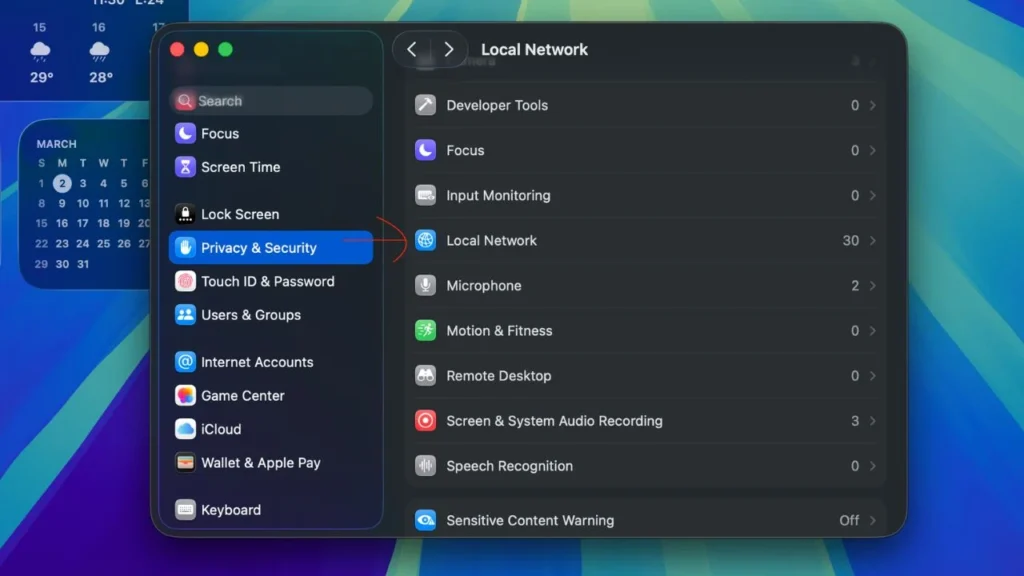
En la página de Privacy & Security, desplázate lentamente hacia abajo hasta encontrar la opción llamada Local Network (Red Local). Haz clic en ella. Este menú es donde Mac controla qué aplicaciones pueden acceder a otros dispositivos en la misma red WiFi.
3. Activar Permiso para la Impresora Epson
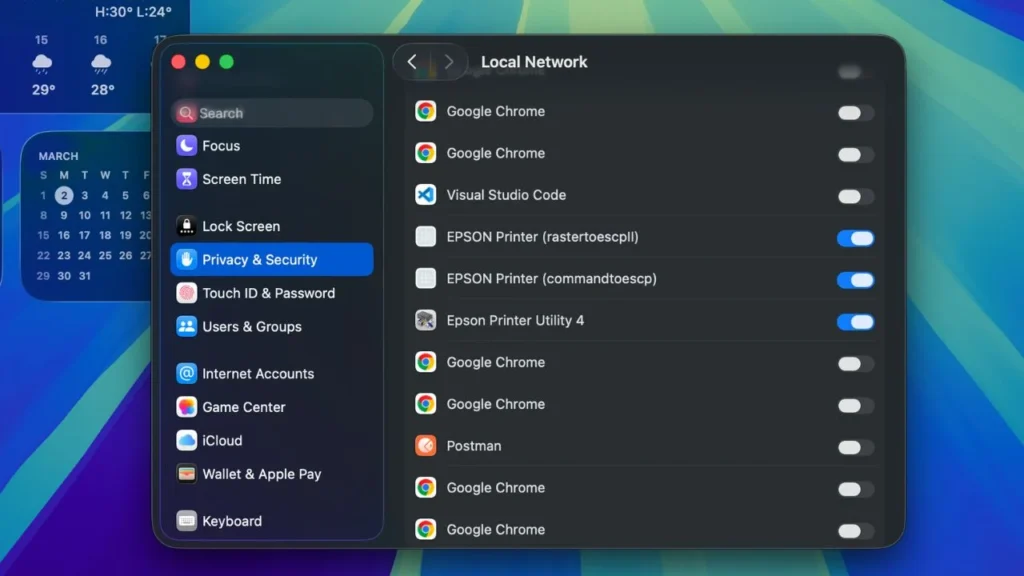
Una vez en los ajustes de Local Network, verás una lista de aplicaciones y controladores que han solicitado acceso a la red.
Busca elementos relacionados con tu impresora Epson. Generalmente, aparecen como EPSON Printer (rasteroscpll) y Epson Printer (commandtoescp). Si el interruptor (toggle) junto a ellos aún está apagado o gris, haz clic hasta que se encienda (azul).
Este paso permitirá que tu Mac envíe comandos de impresión a tu impresora Epson vía WiFi.
¡Hora de Probar!
Si has completado todos los pasos anteriores, puedes cerrar la ventana de Settings. Intenta abrir cualquier documento e imprimir de nuevo. Tu impresora Epson debería estar ahora de vuelta a la normalidad y funcionando correctamente.
¡Espero que funcione! Si aún hay problemas, prueba reiniciando tu Mac y la impresora, y asegúrate de que ambos estén conectados a la misma red WiFi.