
¿Alguna vez has estado ocupado con una fecha límite o muy concentrado en el trabajo, y de repente tu portátil o PC con Windows se ralentiza o incluso requiere un reinicio forzado ? La razón es clásica: el sistema ejecuta automáticamente las actualizaciones de Windows en segundo plano . Incidentes como este pueden arruinarte el ánimo , sobre todo cuando necesitas un dispositivo para trabajar rápido y sin interrupciones.
Así que, si experimentan este molesto momento con frecuencia, no se preocupen. Para evitar que vuelva a ocurrir y afecte su productividad, pueden configurar y desactivar temporalmente la función de actualización automática .
Es muy fácil, sólo sigue estos pasos:
1. Vaya a Configuración de actualización de Windows
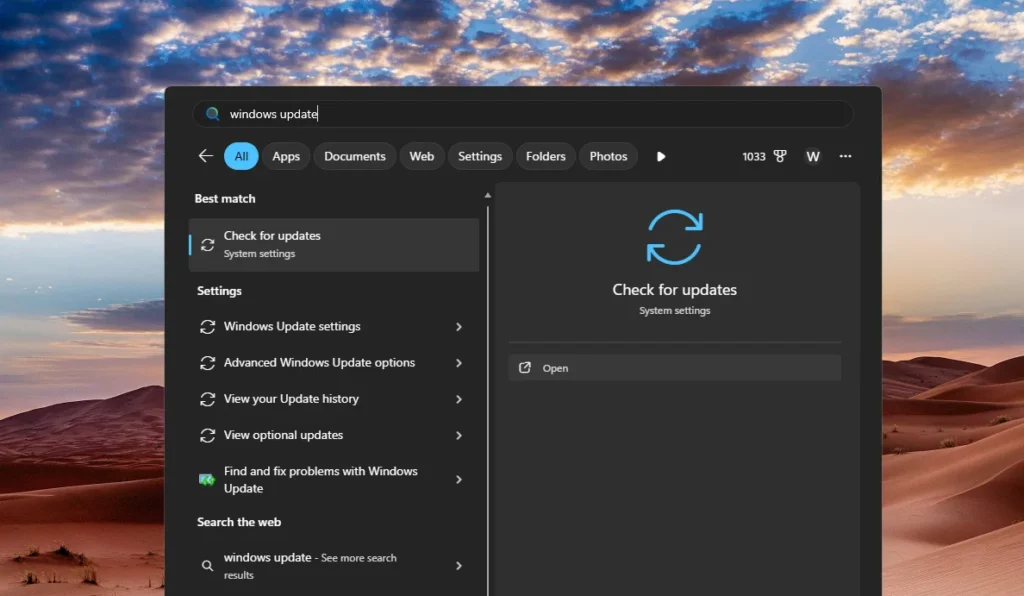
El primer paso es abrir el menú Configuración. Para ello, haz clic en el botón Inicio (el logotipo de Windows en la parte inferior de la pantalla), escribe «Configuración de Windows Update» en la barra de búsqueda y haz clic en Abrir.
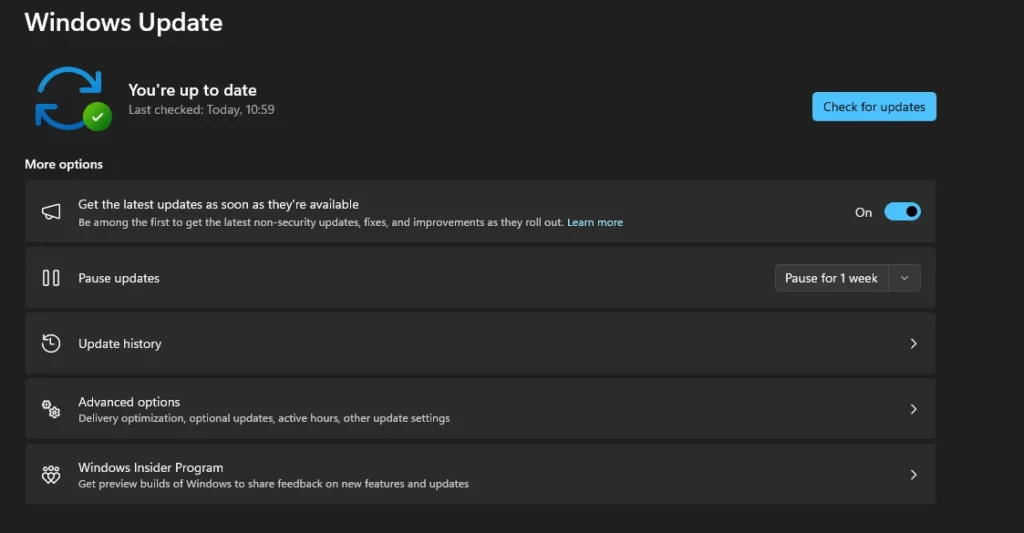
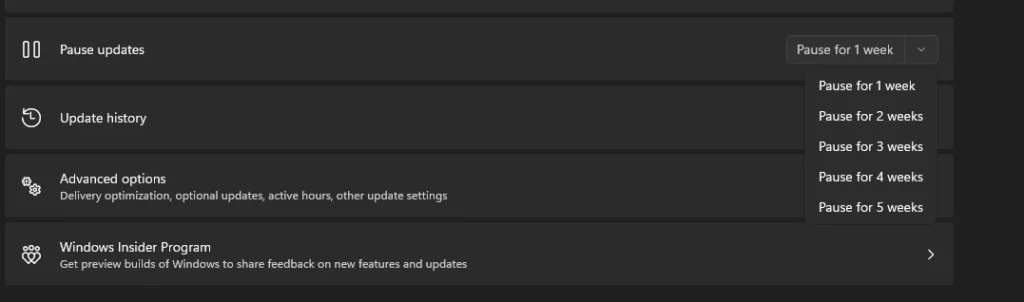
2. Establezca la pausa de tiempo en el menú «Pausar actualizaciones».
Una vez abierta la ventana de configuración, revise las opciones en pantalla. Allí encontrará un menú llamado «Pausar actualizaciones «. Este menú le permite retrasar las actualizaciones automáticas del sistema.
Simplemente haz clic en el tiempo deseado. Lo mejor es que Windows 11 te da la libertad de elegir un periodo de retraso bastante largo, desde 1 semana hasta un máximo de 5 semanas . Simplemente elige la duración que mejor se adapte a tu apretada agenda.
¡Registros vitales!
Es importante recordar que retrasar o pausar las actualizaciones no es permanente . ¿Por qué? Porque las actualizaciones rutinarias de Windows son cruciales. Estas actualizaciones corrigen vulnerabilidades de seguridad y protegen su sistema informático de diversas amenazas de malware y virus.
Así que, usa esta función de pausa con cuidado. Hazlo solo cuando estés realmente ocupado y no quieras que te interrumpa el a veces largo proceso de instalación de Windows. Una vez que hayas terminado, lo mejor es reanudar la actualización para mantener tu ordenador seguro y con el mejor rendimiento.