
Hablar de las entrañas de una computadora o PC a veces se siente como aprender un idioma alienígena. Hay un montón de abreviaturas que marean la cabeza: CPU, GPU, RAM, SSD, PSU, y sus amigos. Pero en realidad, si usamos las analogías correctas, entender los componentes de computadora es súper fácil.
Una computadora es básicamente como un restaurante o nuestro espacio de trabajo diario. Cada componente tiene una tarea específica, y si uno solo es lento o tiene problemas, todo el sistema se ve afectado (lo que llamamos bottleneck).
Entonces, para no confundirnos más al armar un PC, comprar una laptop o simplemente entender cómo funciona la máquina frente a ti para ejecutar apps o compilar código, ¡desglosemos el significado de cada componente con lenguaje cotidiano fácil de entender!
1. Placa Madre
Analogía: Fundación de casa o infraestructura de autopista.
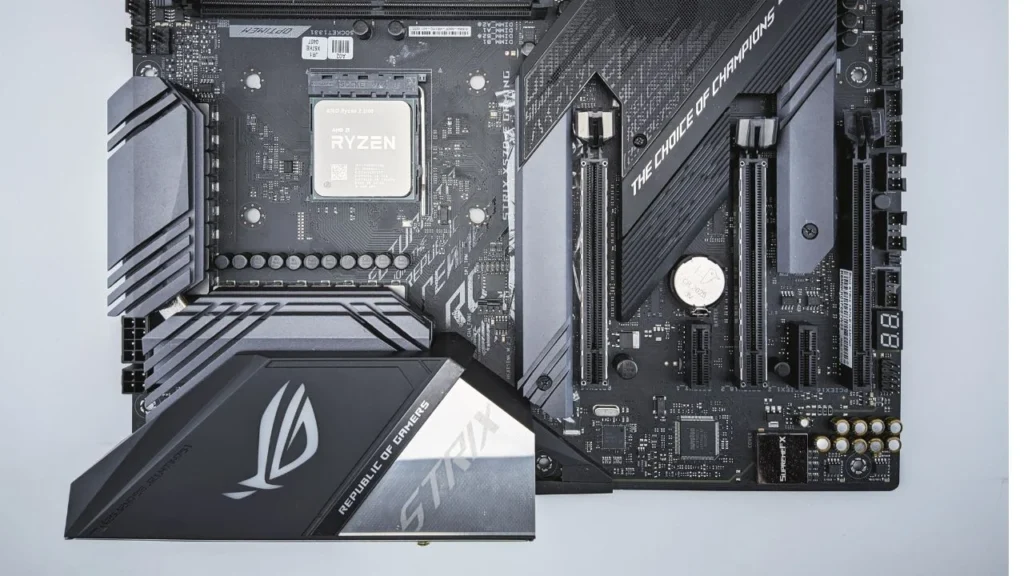
La placa madre (a menudo abreviada como mobo) es la placa de circuito principal bastante grande. Como su nombre indica, es la «madre» que une todos los otros componentes «hijos».
Todo, desde el procesador, RAM, tarjeta gráfica hasta los puertos USB debe estar conectado aquí. La mobo tiene caminos de circuitos complejos que sirven como autopistas para enviar datos entre componentes. Al comprar una placa madre, asegúrate de que el «socket» o conector coincida con el procesador – como no puedes meter un auto (procesador) en un garaje (socket mobo) del tamaño equivocado.
2. CPU / Central Processing Unit (Procesador)
Analogía: Cerebro humano o chef principal en un restaurante.
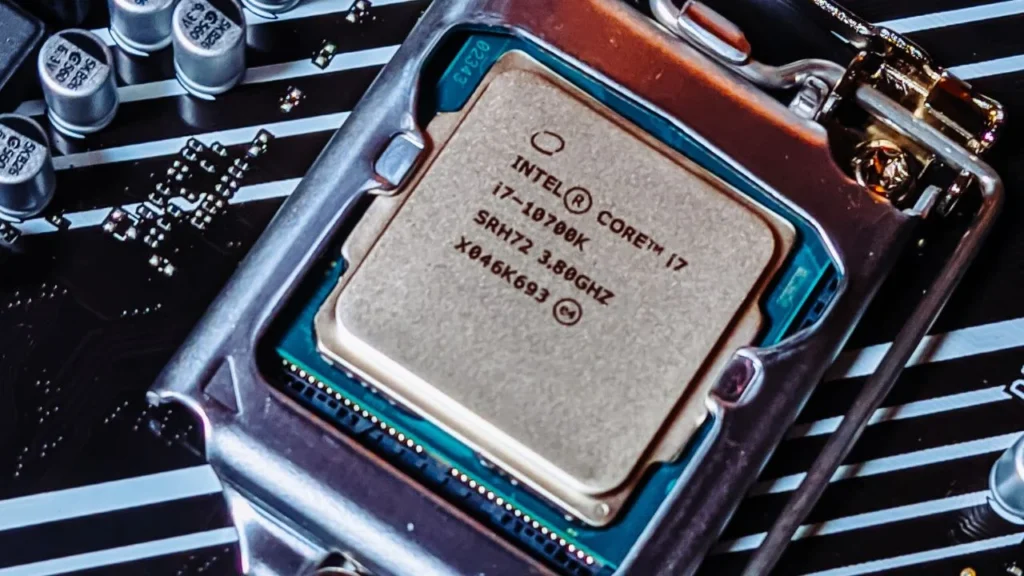
La CPU es el cerebro de la computadora. Las marcas más famosas suelen ser Intel (Core i3, i5, i7) y AMD (Ryzen). Pequeña, con forma de caja, pero el precio puede hacer llorar tu billetera.
La tarea de la CPU es recibir comandos, pensarlos y ejecutarlos. Por ejemplo, al abrir un editor de texto, ejecutar un servidor local o programar un sitio web algo complejo, la CPU es la que trabaja duro procesando todas las líneas de código e instrucciones.
La CPU tiene lo que se llama «Core» (núcleo) y «Thread». Volviendo a la analogía del restaurante, un Core es como un chef. Si tu procesador tiene 8 cores, significa 8 chefs en la cocina listos para cocinar juntos. Más cores y mayor velocidad de trabajo (generalmente medida en GHz), más rápido termina la computadora las tareas pesadas sin trabarse.
3. RAM / Random Access Memory
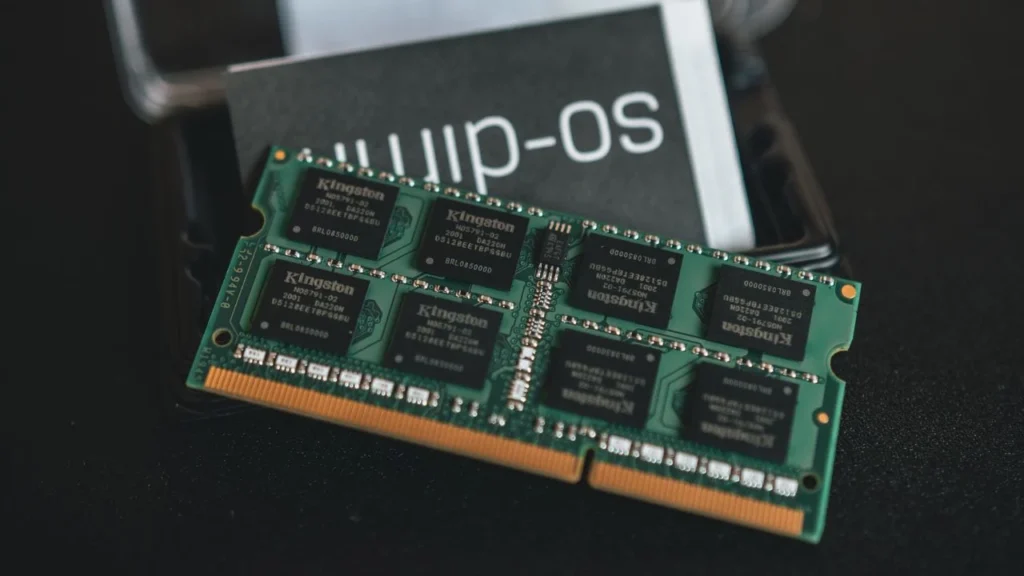
Analogía: Escritorio de trabajo o mesa de cocina.
La RAM es memoria de almacenamiento a corto plazo. ¿Por qué necesitamos memoria a corto plazo? Imagina que estás trabajando: libros, bolígrafos y laptop que usas deben estar sobre el escritorio para acceso fácil, ¿verdad? La RAM es tu escritorio.
Cada vez que abres una app (como muchos tabs en Chrome, terminal + Spotify al mismo tiempo), la computadora mueve datos del almacén de almacenamiento (HDD/SSD) al escritorio (RAM) para que la CPU acceda muy rápido.
Si tu RAM es pequeña (escritorio angosto), automáticamente no caben muchas cosas. Resultado: al abrir muchas apps, tu computadora se siente lenta o con lag porque debe ir y venir molestamente del almacén. Por eso tener RAM amplia (estándar actual mínimo 8GB o más seguro 16GB) hace que la computadora se sienta suave en multitarea.
4. Almacenamiento / Almacenamiento (HDD & SSD)
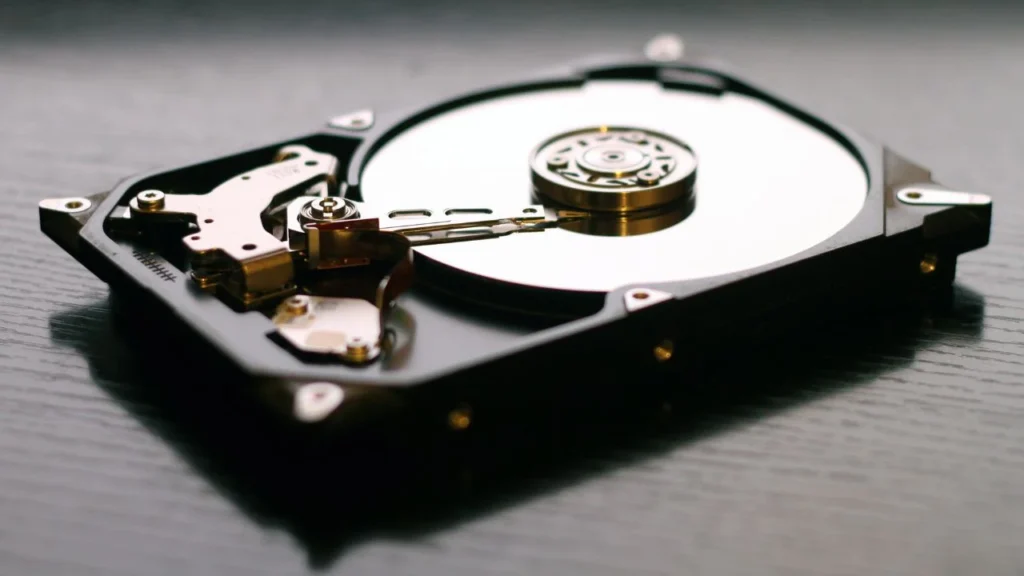
Analogía: Archivador o almacén de almacenamiento.
Si la RAM era el escritorio (corto plazo), entonces Almacenamiento es el archivador o almacén donde guardas todo (largo plazo). Sistema operativo (Windows, macOS, Linux), juegos, fotos de ex hasta archivos de proyecto web con miles de líneas de código, todo se guarda aquí y no desaparece aunque apagues la computadora.
Antes, la gente usaba HDD (Hard Disk Drive). Es como un almacén antiguo con discos de hierro giratorios. Buscar cosas en HDD es algo lento porque la aguja debe girar primero para encontrar la ubicación del archivo.
Ahora es la era del SSD (Solid State Drive). El SSD no tiene partes móviles, todo con chips de memoria. Es como un almacén súper moderno donde la puerta es automática y los objetos se toman en milisegundos. También hay variante SSD llamada NVMe (forma pequeña como chicle largo) cuya velocidad puede ser decenas de veces más rápida que HDD normal. Con SSD, el proceso de booting o carga de apps pesadas se siente instantáneo.
5. GPU / Graphics Processing Unit (Tarjeta VGA)
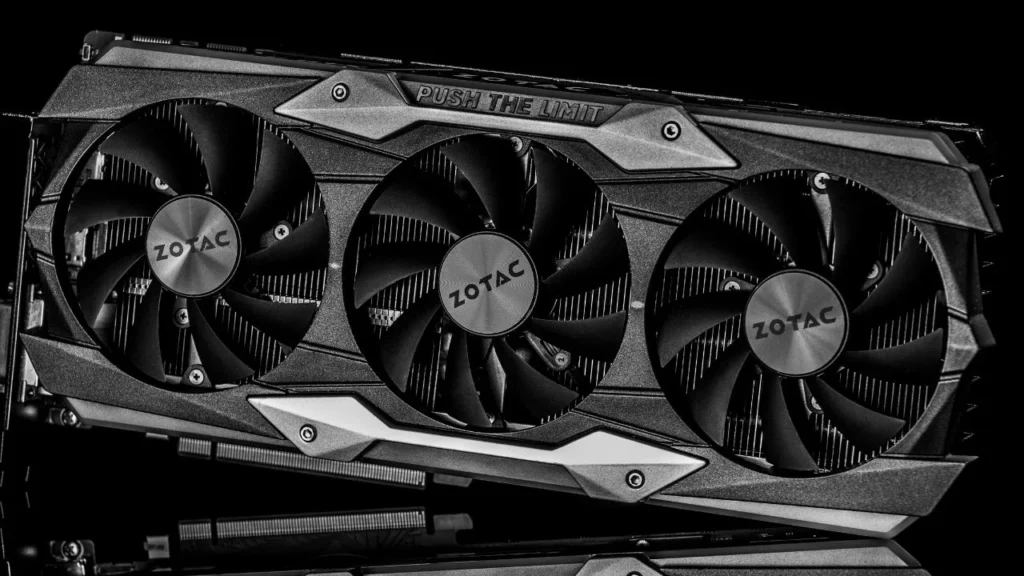
Analogía: Artista o diseñador visual.
La CPU es inteligente y puede manejar imágenes, pero se satura fácilmente si debe dibujar miles de píxeles 3D por segundo. Aquí entra la GPU (tarjeta gráfica).
La GPU es el componente especialmente asignado para procesar gráficos o visuales para mostrar en la pantalla del monitor. Si solo usas la computadora para escribir artículos, chequear SEO de sitio web o manejar servidor, generalmente no necesitas GPU extra porque la CPU ya tiene una GPU integrada pequeña (llamada Integrated Graphics).
Pero si quieres jugar juegos con gráficos HD, editar videos alta resolución o renderizar diseños de logo 3D, necesitas Dedicated GPU (tarjeta gráfica separada) que es voluminosa, con su propio ventilador y súper potente (como series NVIDIA RTX o AMD Radeon). La GPU es como un artista veloz que solo se enfoca en pintar detalles de imagen en tu pantalla sin parar.
6. PSU / Power Supply Unit
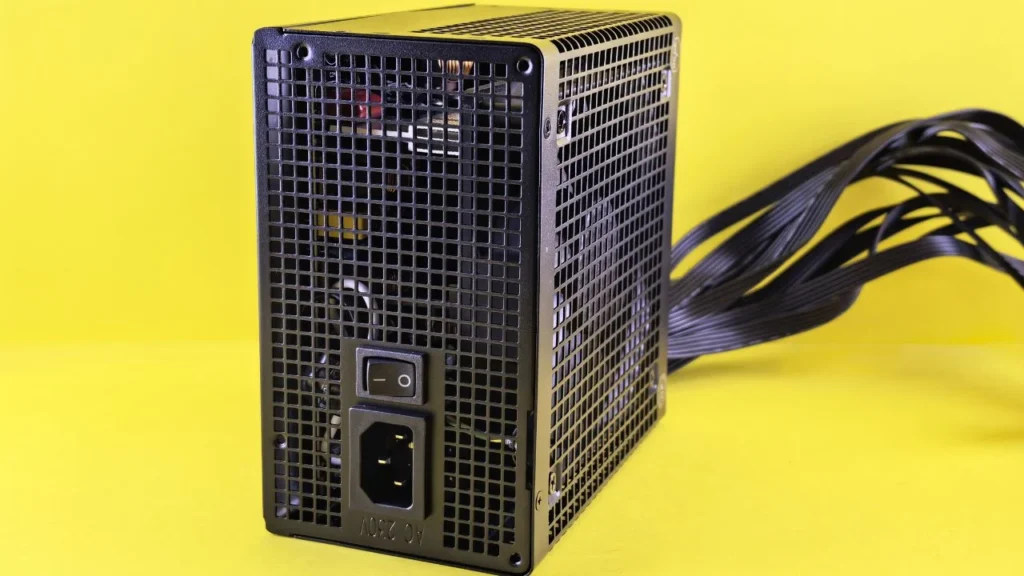
Analogía: Corazón o generador eléctrico.
La PSU parece solo una caja de hierro con muchos cables como pulpo saliendo de su vientre. Aunque no hace la computadora más rápida, ¡NUNCA escatimes en comprar PSU!
Los componentes de computadora no se pueden enchufar directamente a la electricidad de casa porque el corriente es inestable y de tipo diferente. La PSU succiona electricidad del enchufe de pared, estabiliza el voltaje y lo distribuye a placa madre, CPU, GPU y otros con las porciones correctas.
Como el corazón, si la PSU es falsa, el flujo de «sangre» (electricidad) a otros componentes puede tartamudear, saltar o incluso cortocircuitar. Si la PSU explota, otros componentes de millones se arruinan. Elige PSU con certificación mínima «80 Plus» (Bronze, Gold) para garantía de eficiencia energética.
7. Sistema de Refrigeración (Sistema de Refrigeración)
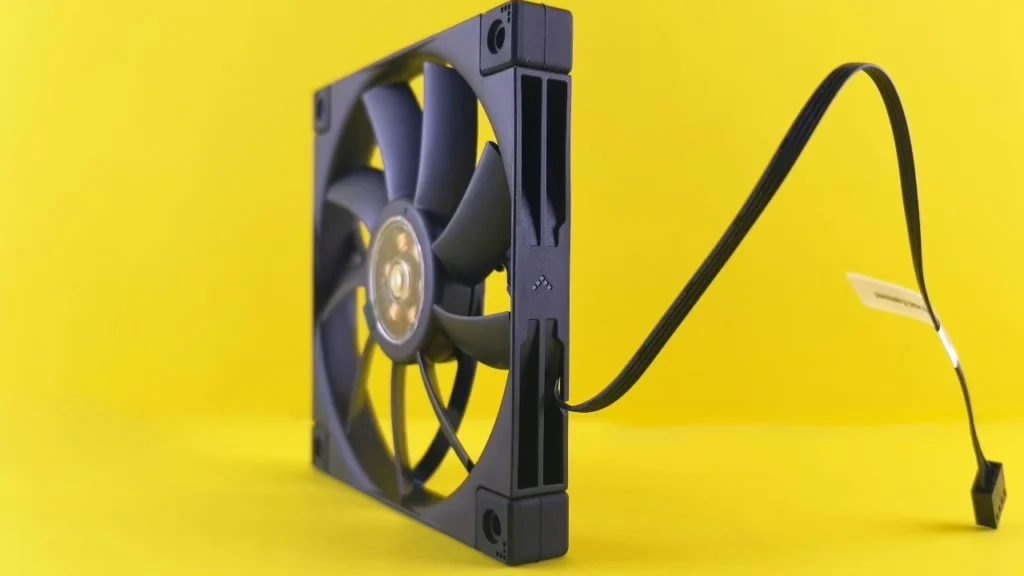
Analogía: Aire acondicionado o ventilador en espacio de trabajo.
Componentes electrónicos que trabajan duro (especialmente CPU y GPU) generan calor. El calor es el peor enemigo de los electrónicos. Si la computadora se sobrecalienta, su rendimiento baja automáticamente para no derretirse (término cool: thermal throttling).
Por eso la computadora necesita refrigeración. Generalmente un ventilador (fan) pegado sobre la CPU, más pasta especial (thermal paste) untada entre CPU y ventilador para transferir calor rápido. Para PCs de alta gama, muchos usan refrigeración líquida (Liquid Cooling) que funciona como radiador de auto.
8. Caja PC
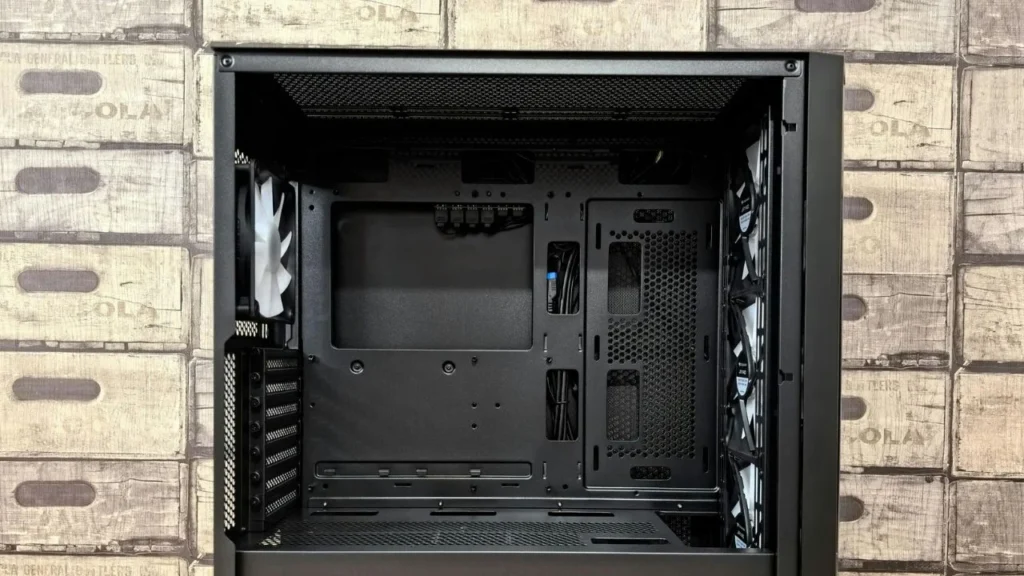
Analogía: Casa o chasis.
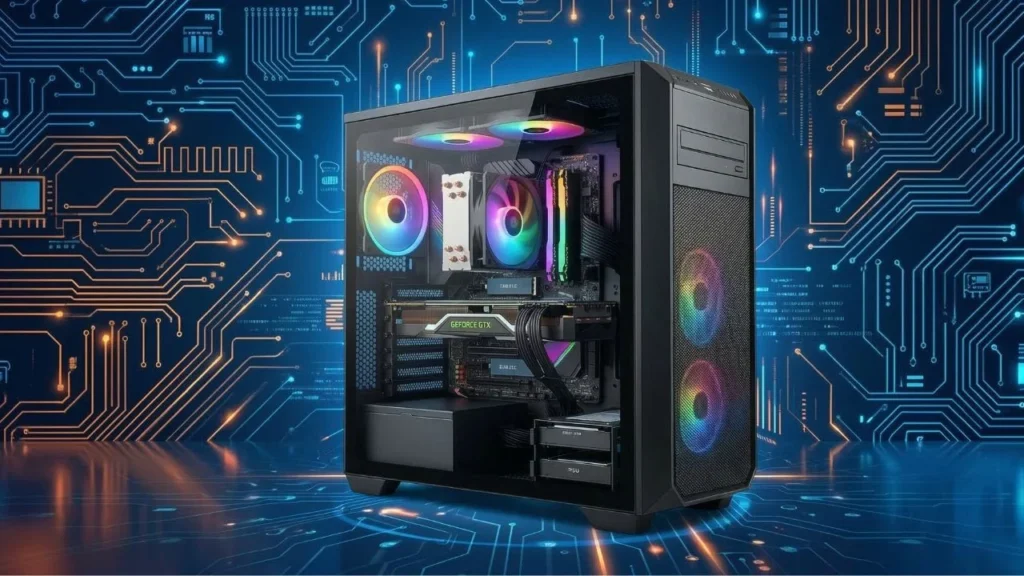
La caja es el contenedor donde se arman todos los componentes anteriores. No solo para lucir o luces RGB parpadeantes. Una buena caja está diseñada para buena circulación de aire (airflow). Debe succionar aire frío de afuera hacia adentro, y expulsar aire caliente de adentro hacia afuera. Si el airflow de la caja es malo, los componentes adentro se sobrecalientan como en un horno.
¿Cómo Funcionan Todos Juntos?
Para imaginar mejor, visualiza el proceso al presionar el botón Power en tu PC:
- PSU despierta inmediatamente, toma electricidad de la pared y la envía a Placa Madre.
- Placa Madre le dice a CPU: «¡Ey, despierta, el jefe presionó power!»…
- CPU busca inmediatamente el archivo del sistema operativo (Windows) en Almacenamiento (SSD/HDD).
- Como el acceso directo de CPU a SSD toma tiempo, el SO y programas necesarios se cargan temporalmente en RAM para acceso más rápido.
- Una vez todo listo en RAM, CPU ordena a GPU empezar a «dibujar» el escritorio de Windows en tu monitor.
- ¡Y voilà! Tu computadora se enciende lista para trabajar.
Entender estos componentes nos hace más sabios al upgradear la computadora. Por ejemplo, si tu compu se traba abriendo mucho software o decenas de tabs del navegador, lo que hay que agregar es RAM, no cambiar CPU. Pero si es lenta desde apagado total hasta escritorio, significa cambiar tu viejo disco duro por SSD.