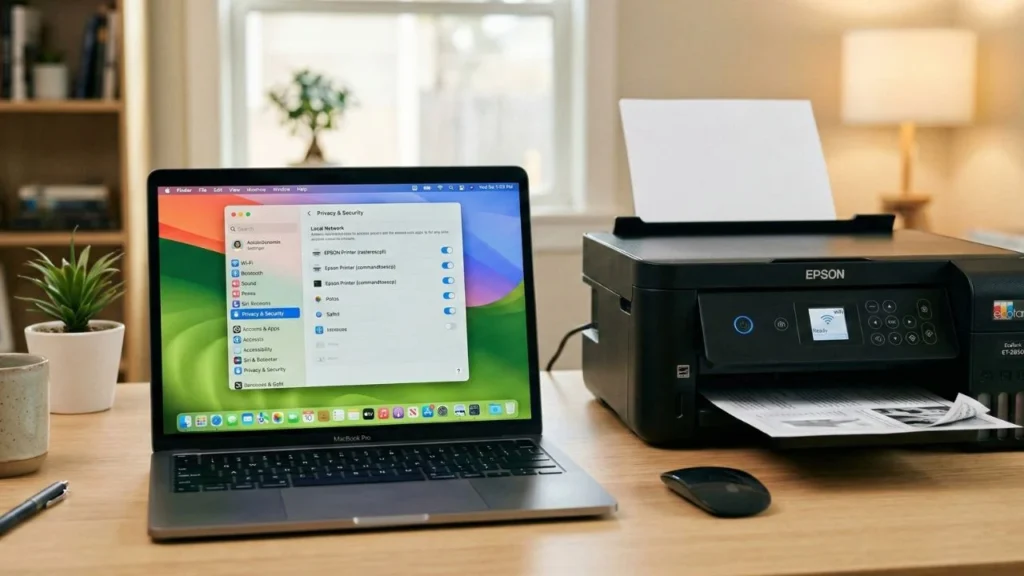

Waren Sie je in Eile, ein wichtiges Dokument zu drucken, und plötzlich funktioniert Ihr Epson-Wireless-Drucker nicht mehr? Gestern hat es noch einwandfrei geklappt, aber seit dem Update von Mac OS auf die neueste Version gibt die Drucker eine Fehlermeldung aus und reagiert gar nicht mehr. Frustrierend, oder?
Keine Sorge, Sie sind nicht allein und Ihr Drucker ist nicht kaputt.
Dieses Problem ist eigentlich sehr einfach. In der neuesten Mac-OS-Version hat Apple kleinere Änderungen vorgenommen und das Privacy & Security-System verschärft. Das Betriebssystem benötigt nun eine zusätzliche Berechtigung, um Drittanbieter-Apps oder -Treiber mit anderen Geräten in Ihrem WiFi-Netzwerk (Local Network) kommunizieren zu lassen.
Da die Berechtigung noch nicht erteilt wurde, blockiert Ihr Mac automatisch den Epson-Treiber, damit er nicht mit dem Drucker sprechen kann. Deshalb schlägt der Druckprozess ständig fehl.
Um es zu beheben, müssen wir nur den Zugriff gewähren, damit der Epson-Treiber wieder im Local Network funktionieren kann. Es ist super einfach, folgen Sie den Schritten unten:
1. Zum Privacy & Security-Menü gehen
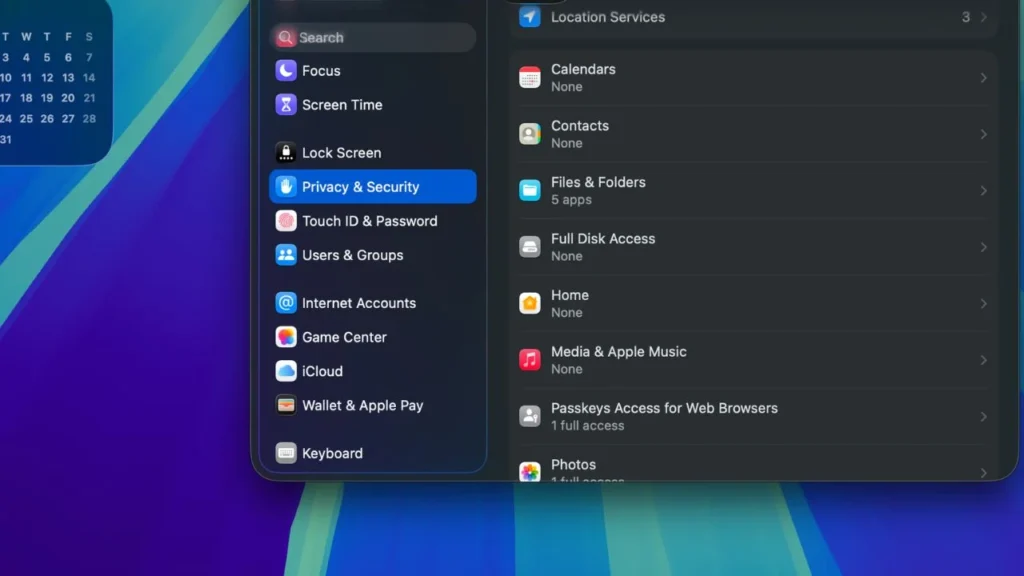
Erster Schritt: Öffnen Sie das Apple-Symbol oben links auf Ihrem Mac-Bildschirm und wählen Sie Systemeinstellungen. Sobald das Einstellungsfenster geöffnet ist, scrollen Sie im linken Menü nach unten und suchen Sie Privacy & Security.
2. Local Network-Einstellungen öffnen
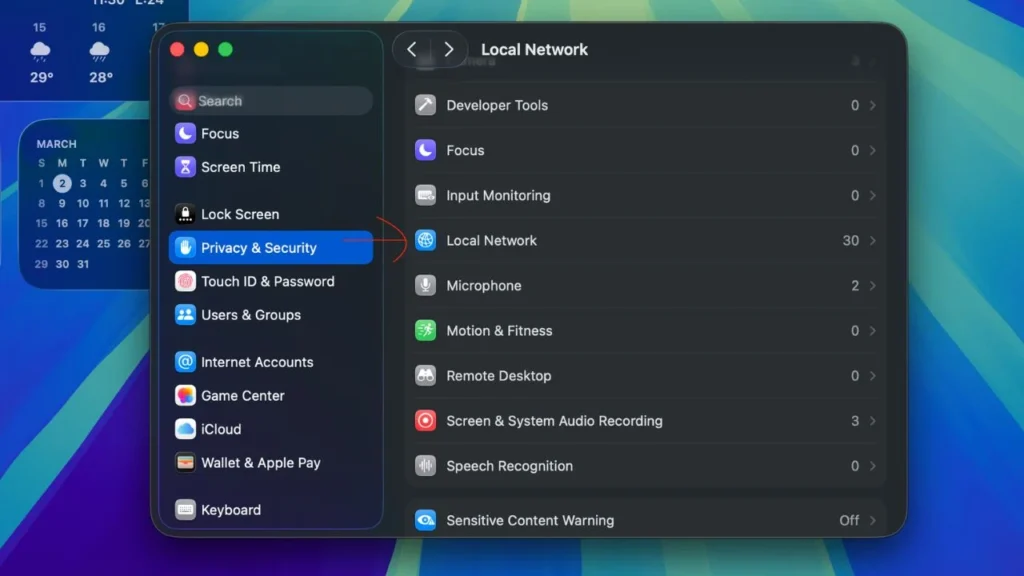
Auf der Privacy & Security-Seite scrollen Sie langsam weiter nach unten, bis Sie die Option Local Network finden. Klicken Sie darauf. Dieses Menü steuert, welche Apps auf andere Geräte im selben WiFi-Netzwerk zugreifen dürfen.
3. Berechtigung für Epson-Drucker aktivieren
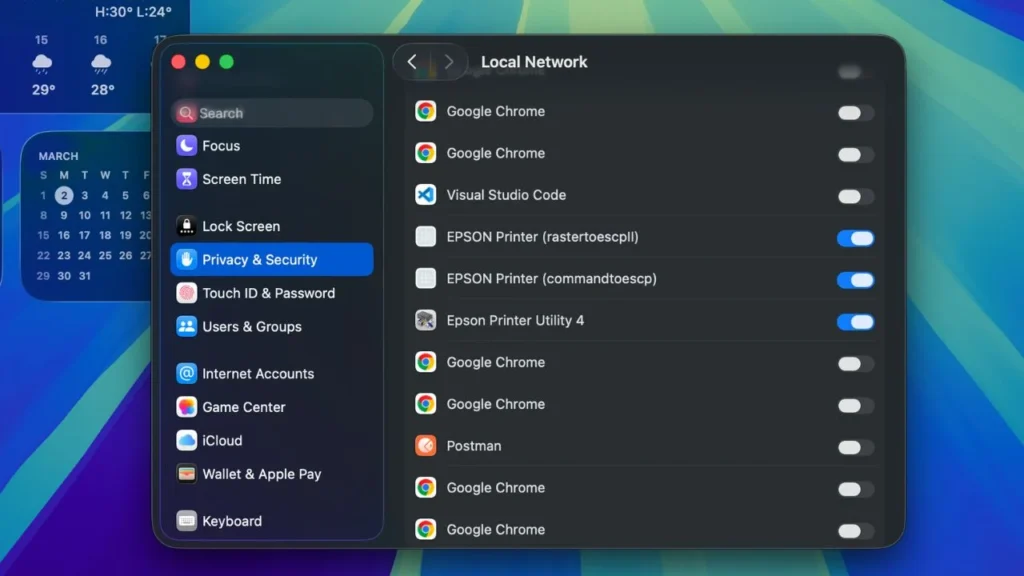
Sobald Sie in den Local Network-Einstellungen sind, sehen Sie eine Liste von Apps und Treibern, die Netzwerkzugriff angefordert haben.
Suchen Sie nach Einträgen, die mit Ihrem Epson-Drucker zu tun haben. Meistens heißen sie EPSON Printer (rasteroscpll) und Epson Printer (commandtoescp). Wenn der Schalter (Toggle) daneben noch ausgeschaltet oder grau ist, klicken Sie darauf, bis er an ist (blau).
Dieser Schritt erlaubt Ihrem Mac, Druckbefehle an Ihren Epson-Drucker über WiFi zu senden.
Zeit zum Testen!
Wenn alle obigen Schritte erledigt sind, können Sie das Settings-Fenster schließen. Öffnen Sie ein beliebiges Dokument und versuchen Sie erneut zu drucken. Ihr Epson-Drucker sollte jetzt wieder normal funktionieren.
Hoffentlich klappt es! Falls noch Probleme auftreten, starten Sie Mac und Drucker neu und stellen Sie sicher, dass beide mit demselben WiFi-Netzwerk verbunden sind.