
Kennen Sie das? Sie arbeiten unter Zeitdruck oder sind hochkonzentriert, und plötzlich wird Ihr Windows-Laptop oder -PC langsamer oder muss sogar neu gestartet werden ? Der Grund ist ein Klassiker: Das System führt automatisch Windows-Updates im Hintergrund aus . Solche Zwischenfälle können einem die Laune verderben , besonders wenn man dringend ein zuverlässiges Gerät braucht.
Wenn Sie also häufig mit diesem ärgerlichen Moment konfrontiert werden, keine Sorge. Um zu verhindern, dass er erneut auftritt und Ihre Produktivität beeinträchtigt, können Sie die automatische Update- Funktion konfigurieren und vorübergehend deaktivieren .
Es ist ganz einfach, folgen Sie einfach diesen Schritten:
1. Öffnen Sie die Windows Update-Einstellungen.
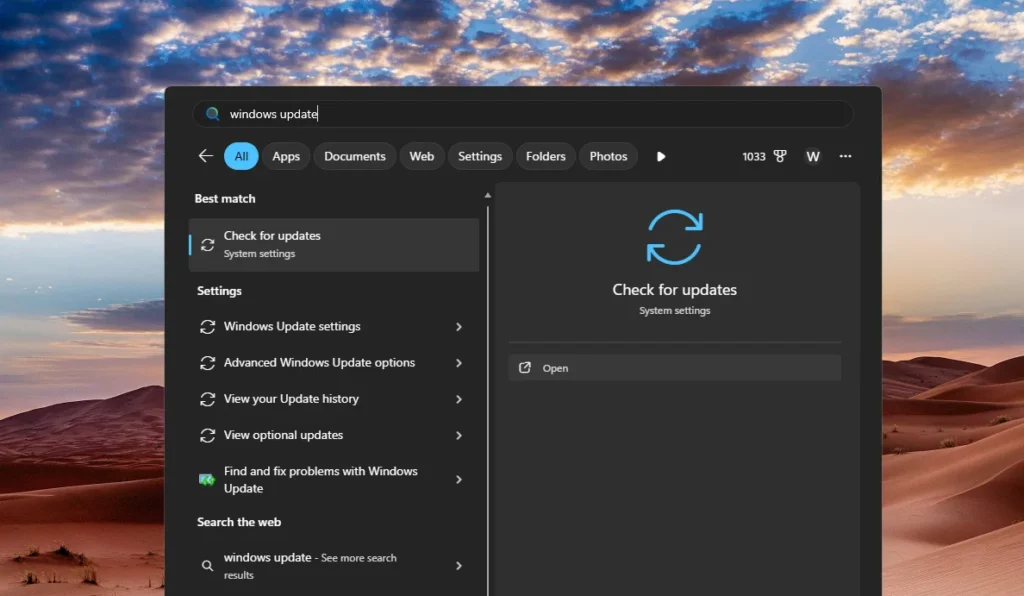
Als Erstes müssen Sie die Einstellungen öffnen. Klicken Sie dazu auf die Schaltfläche „Start “ (das Windows-Logo unten auf dem Bildschirm), geben Sie „Windows Update-Einstellungen“ in die Suchleiste ein und klicken Sie auf „Öffnen“.
2. Stellen Sie die Zeitpause im Menü „Aktualisierungen pausieren“ ein.
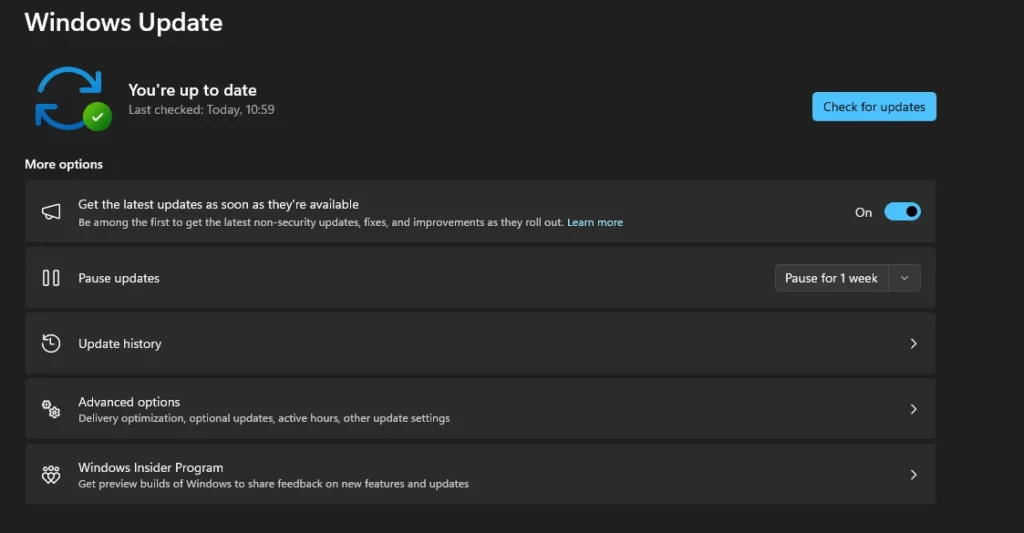
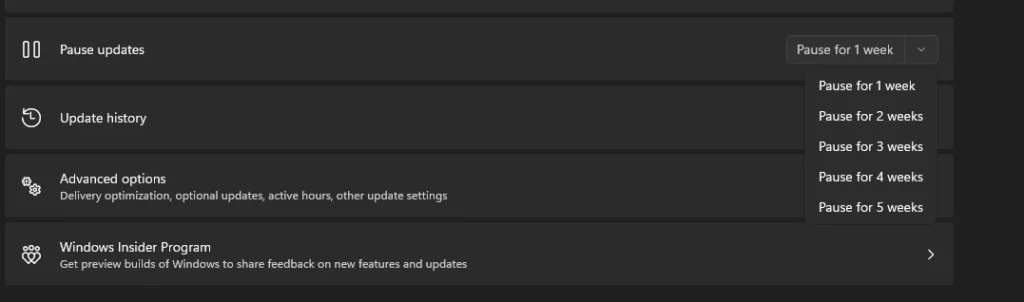
Sobald sich das Einstellungsfenster öffnet, sehen Sie sich die Optionen auf dem Bildschirm an. Dort finden Sie ein Menü mit der Bezeichnung „Updates pausieren “. Über dieses Menü können Sie automatische Systemaktualisierungen verzögern.
Klicken Sie einfach auf den gewünschten Zeitpunkt. Das Tolle daran ist: Windows 11 bietet Ihnen die Möglichkeit, einen recht langen Verzögerungszeitraum von einer Woche bis maximal fünf Wochen zu wählen . Wählen Sie einfach die Dauer, die am besten zu Ihrem vollen Terminkalender passt.
Personenstandsurkunden!
Eines ist wichtig: Das Verzögern oder Pausieren von Updates ist nicht endgültig . Warum? Weil regelmäßige Windows- Updates unerlässlich sind. Diese Updates schließen Sicherheitslücken und schützen Ihr Computersystem vor Malware und Viren.
Pausenfunktion also mit Bedacht. Verwenden Sie sie nur, wenn Sie wirklich beschäftigt sind und nicht durch den manchmal langwierigen Windows-Installationsprozess gestört werden möchten. Sobald Sie Ihre Arbeit abgeschlossen haben, sollten Sie das Update fortsetzen , um die Sicherheit und optimale Leistung Ihres Computers zu gewährleisten.