
Das Reden über die Innereien eines Computers oder PCs fühlt sich manchmal an wie das Lernen einer Alien-Sprache. Es gibt tonnenweise Abkürzungen, die den Kopf zum Drehen bringen: CPU, GPU, RAM, SSD, PSU und ihre Kumpels. Aber eigentlich ist das Verständnis von Computer-Komponenten mit den richtigen Analogien super einfach.
Ein Computer ist im Grunde wie ein Restaurant oder unser täglicher Arbeitsplatz. Jede Komponente hat eine spezifische Aufgabe, und wenn auch nur eine langsam oder defekt ist, wird das gesamte System behindert (oder was wir Bottleneck nennen).
Also, um beim Zusammenbauen eines PCs, Kaufen eines Laptops oder einfach Verstehen, wie die Maschine vor dir funktioniert, um Apps auszuführen oder Code zu kompilieren, keine Verwirrung mehr zu haben – zerlegen wir die Bedeutung jeder Computer-Komponente mit alltäglicher Sprache, die leicht verständlich ist!
1. Mainboard
Analogie: Hausfundament oder Autobahn-Infrastruktur.
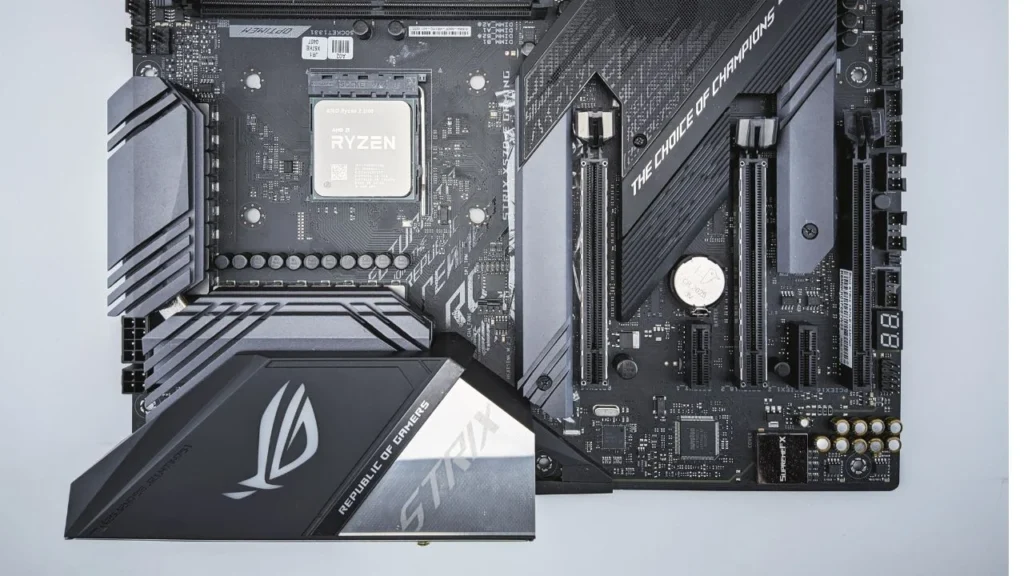
Das Mainboard (oft abgekürzt mobo) ist das Hauptleiterplatine, die ziemlich groß ist. Passend zum Namen ist es die „Mutter“, die alle anderen „Kind“-Komponenten vereint.
Alles vom Prozessor, RAM, Grafikkarte bis zu USB-Anschlüssen muss hier angeschlossen oder befestigt sein. Das Mobo hat komplexe Schaltkreiswege, die als Autobahnen Daten zwischen Komponenten transportieren. Beim Kauf eines Mainboards musst du sicherstellen, dass der „Socket“ zum Prozessor passt – wie man kein Auto (Prozessor) in eine Garage (Mobo-Socket) falscher Größe quetschen kann.
2. CPU / Central Processing Unit (Prozessor)
Analogie: Menschliches Gehirn oder Hauptkoch im Restaurant.
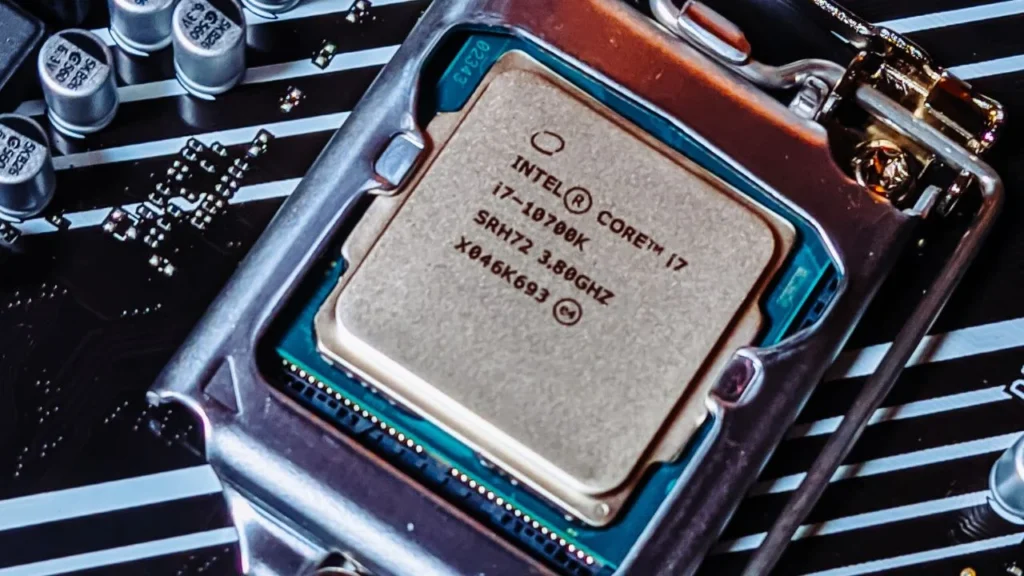
Die CPU ist das Gehirn des Computers. Die bekanntesten Marken sind meist Intel (Core i3, i5, i7) und AMD (Ryzen). Klein, würfelförmig, aber der Preis kann die Brieftasche zum Weinen bringen.
Die Aufgabe der CPU ist es, Befehle zu empfangen, darüber nachzudenken und sie auszuführen. Zum Beispiel beim Öffnen eines Texteditors, Starten eines lokalen Servers oder Codieren einer recht komplexen Website denkt die CPU hart, um alle Codezeilen und Anweisungen zu verarbeiten.
Die CPU hat sogenannte „Cores“ (Kerngraphiken) und „Threads“. Zurück zur Restaurant-Analogie: Ein Core ist wie ein Koch. Wenn dein Prozessor 8 Cores hat, gibt es 8 Köche in der Küche, bereit zusammen zu kochen. Je mehr Cores und je höher die Arbeitgeschwindigkeit (meist in GHz gemessen), desto schneller erledigt der Computer schwere Aufgaben ohne Ruckeln.
3. RAM / Random Access Memory
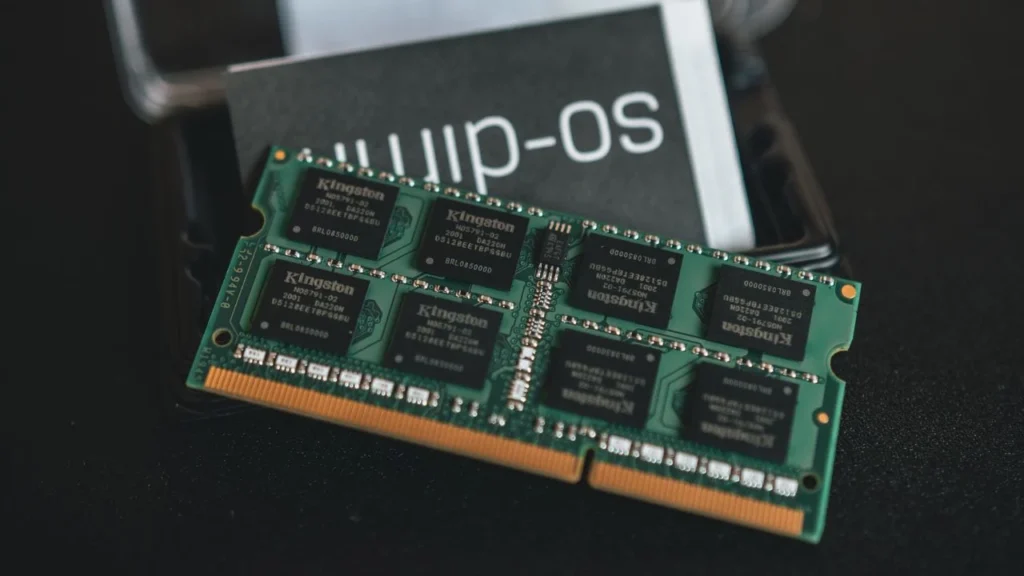
Analogie: Arbeitstisch oder Küchentisch.
RAM ist Kurzzeit-Speicher. Warum braucht man Kurzzeitgedächtnis? Stell dir vor, du arbeitest: Bücher, Stifte und Laptop liegen auf dem Tisch für schnellen Zugriff, oder? RAM ist dein Arbeitstisch.
Jedes Mal, wenn du eine App öffnest (z.B. viele Chrome-Tabs, Terminal + Spotify gleichzeitig), verschiebt der Computer Daten aus dem Speicherlager (Festplatte/SSD) auf den Tisch (RAM), damit die CPU blitzschnell zugreifen kann.
Wenn dein RAM klein ist (Tisch eng), passen automatisch nicht viele Dinge drauf. Folge: Bei vielen Apps wird der Computer laggig oder langsam, weil er ständig hin- und herlaufen muss, um Daten aus dem Lager zu holen. Deshalb macht geräumiger RAM (heutiger Standard mind. 8GB oder sicherer 16GB) Multitasking flüssig.
4. Speicher / Speicher (HDD & SSD)
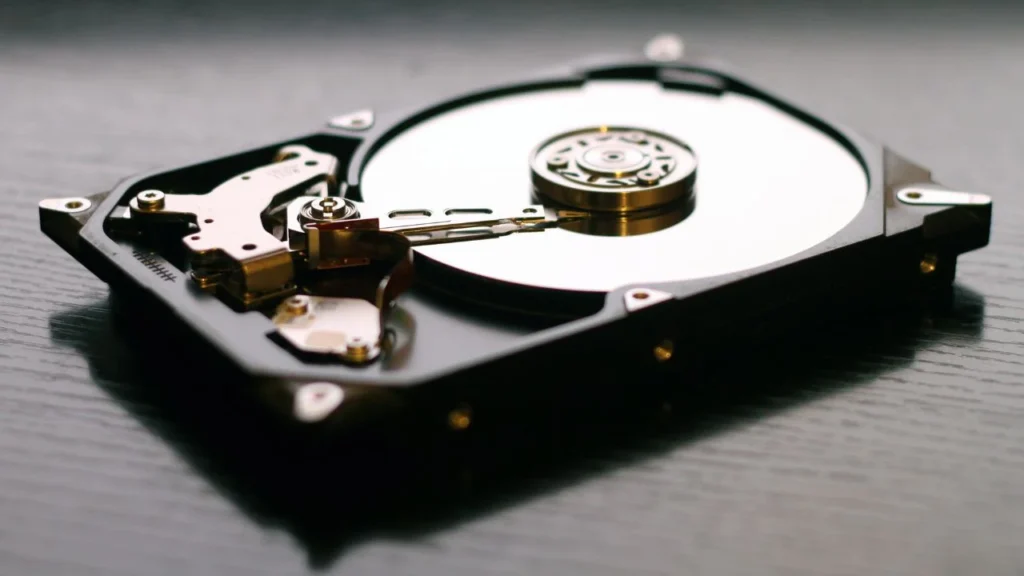
Analogie: Aktenschrank oder Lagerhaus.
Wenn RAM der Arbeitstisch (Kurzzeit) war, ist Speicher der Schrank oder das Lager, wo du alles lagerst (Langzeit). Betriebssystem (Windows, macOS, Linux), Spiele, Ex-Fotos bis zu Web-Projektdateien mit Tausenden Codezeilen – alles bleibt hier auch bei ausgeschaltetem Computer.
Früher nutzte man HDD (Hard Disk Drive). Wie ein altes Lager mit rotierenden Eisenplatten. Suchen in HDD ist langsam, da die Nadel erst drehen muss, um die Datei zu finden.
Heute ist SSD (Solid State Drive) Zeit. SSD hat keine beweglichen Teile, alles mit Speicherchips. Wie ein supermodernes Lager mit automatischer Tür und Zugriff in Millisekunden. Auch NVMe-Variante (klein wie langer Kaugummi), bis zu zehnfach schneller als normale HDD. Mit SSD fühlt Booten oder Laden schwerer Apps instantan an.
5. GPU / Graphics Processing Unit (VGA-Karte)
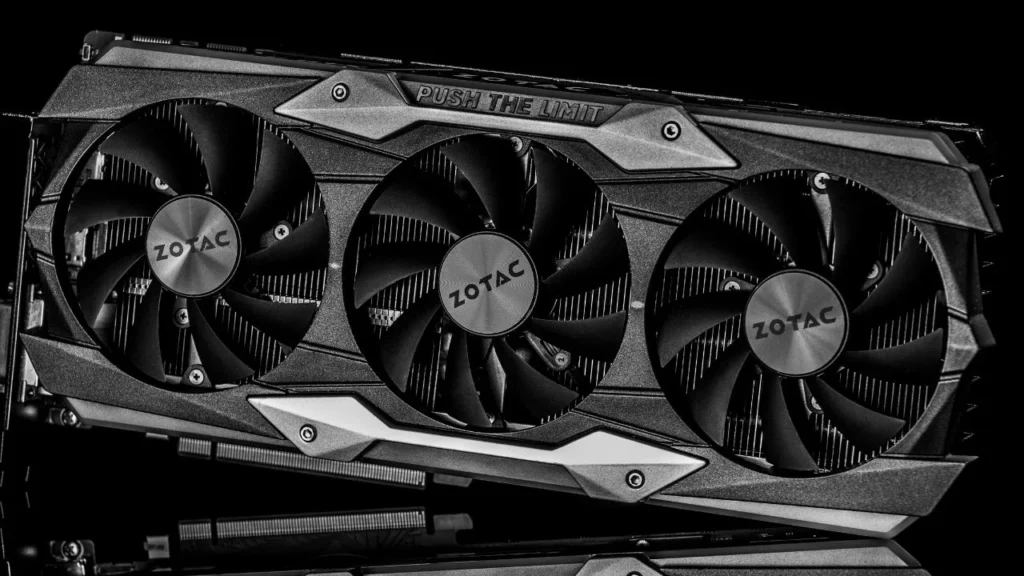
Analogie: Künstler oder visueller Designer.
CPU ist klug und kann Bilder handhaben, aber überfordert bei Tausenden 3D-Pixeln pro Sekunde. Hier kommt GPU (Grafikkarte) ins Spiel.
GPU verarbeitet speziell Grafiken/Visuelles für den Monitor. Für Tippen von Artikeln, Website-SEO-Checks oder Server-Management reicht meist die integrierte Integrated Graphics der CPU.
Aber für HD-Spiele, High-Res-Video-Editing oder 3D-Logo-Rendering braucht man Dedicated GPU (separate Karte): groß, eigener Lüfter, superleistungsstark (NVIDIA RTX oder AMD Radeon Serie). GPU ist wie ein rasanter Künstler, der nur Bilddetails nonstop auf deinen Bildschirm malt.
6. PSU / Power Supply Unit
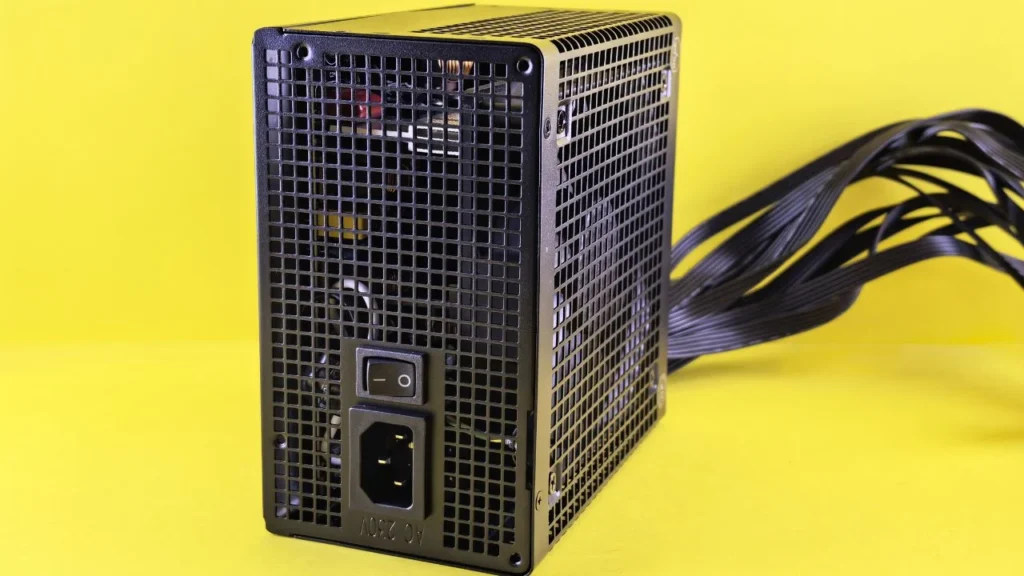
Analogie: Herz oder Stromgenerator.
PSU sieht aus wie eine Eisenbox mit vielen Kabeln wie ein Oktopus aus dem Bauch. Macht den Computer nicht schneller, spare NIE beim PSU-Kauf!
Computer-Komponenten können nicht direkt ans Haushaltsstromnetz, da instabil und anders. PSU saugt Strom aus der Wand, glättet Spannung und verteilt an Mainboard, CPU, GPU etc. passend.
Wie das Herz: Schlechte PSU lässt „Blut“ (Strom) stocken, springen oder Kurzschluss. Bei Explosion gehen teure Komponenten drauf. Wähle mind. „80 Plus“ zertifiziert (Bronze, Gold) für Effizienz.
7. Kühlsystem (Kühlsystem)
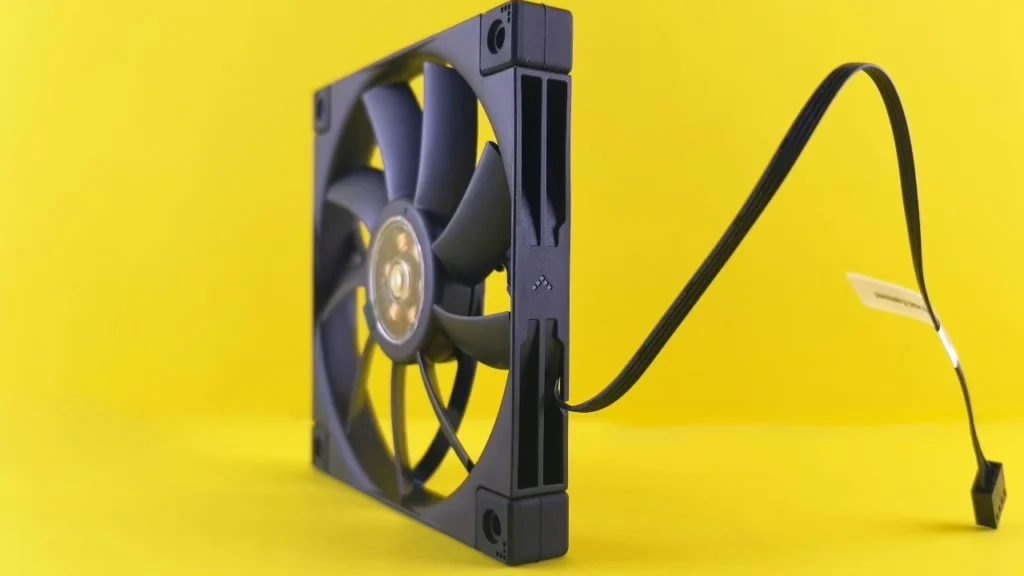
Analogie: Klimaanlage oder Arbeitsraumventilator.
Hart arbeitende Elektronik (besonders CPU/GPU) erzeugt Hitze. Hitze ist Elektronik-Feind Nr. 1. Bei Überhitzung drosselt Leistung automatisch (thermal throttling).
Daher braucht Computer Kühlung. Meist Lüfter auf CPU + spezielle Paste (thermal paste) dazwischen für schnelle Wärmeableitung. High-End-PCs nutzen Flüssigkeitskühlung wie Autokühler.
8. PC-Gehäuse
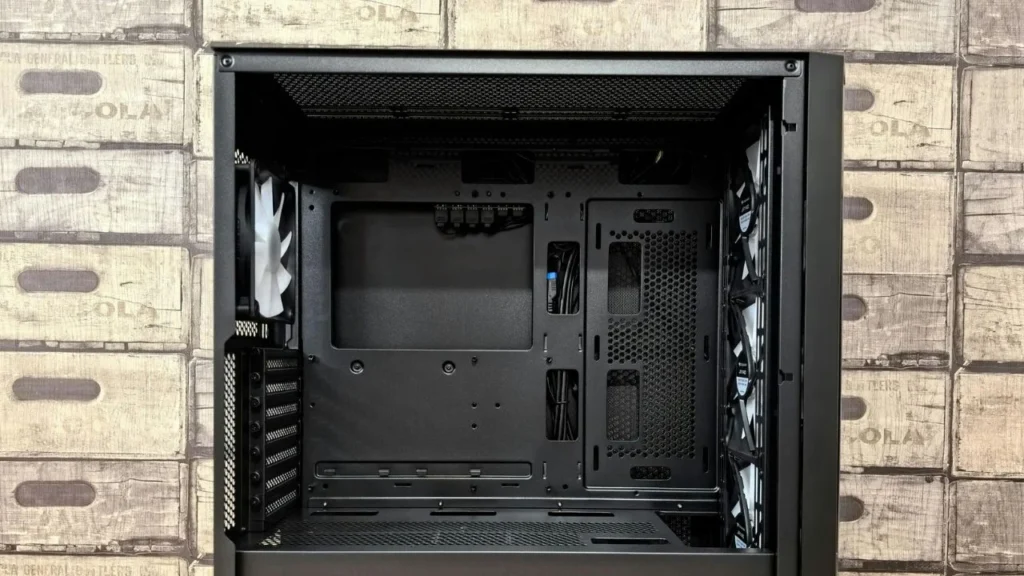
Analogie: Haus oder Rahmen.
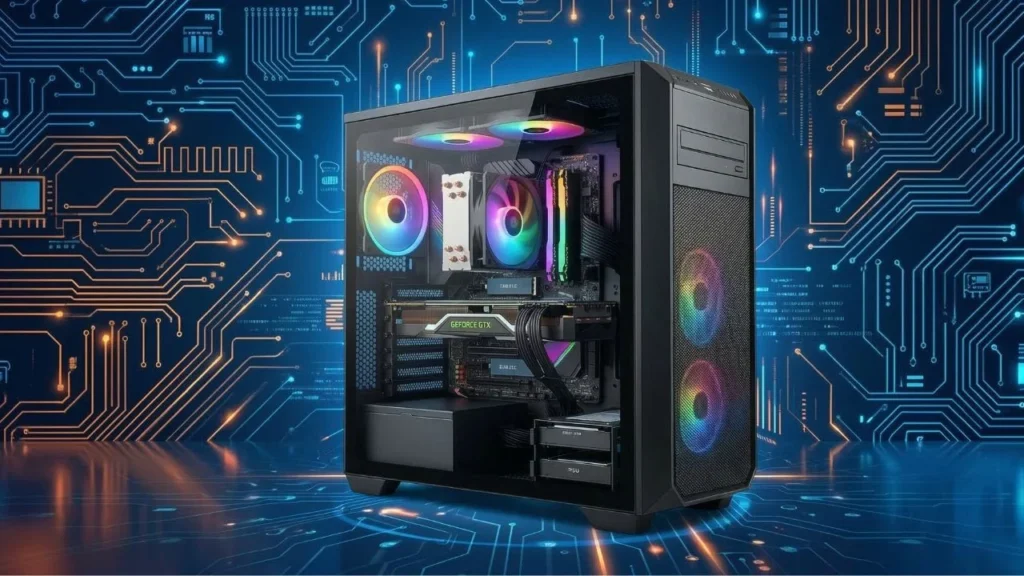
Gehäuse ist die Box, in der alle Komponenten montiert werden. Nicht nur für Style oder RGB-Lichter. Gutes Gehäuse hat gute Luftzirkulation (airflow): Kühle Luft rein, heiße raus. Schlechter Airflow = Komponenten überhitzt wie im Ofen.
Wie Funktioniert Alles Zusammen?
Um’s bildlich zu machen, stell dir vor, du drückst Power am PC:
- PSU wacht auf, holt Strom aus Wand, leitet an Mainboard.
- Mainboard weckt CPU: „Hey, wach auf, Boss hat Power gedrückt!“
- CPU sucht OS-Datei (Windows) im Speicher (SSD/HDD).
- Da direkter CPU-SSD-Zugriff Zeit braucht, lädt OS/Programme temporär in RAM für schnelleren Zugriff.
- Alles bereit in RAM, CPU befiehlt GPU, Windows-Desktop auf Monitor zu „zeichnen“.
- Und voilà! Computer an und bereit zur Arbeit.
Dieses Verständnis macht Upgrades klüger: Langsam bei vielen Programmen oder Dutzenden Browser-Tabs? RAM erhöhen, nicht CPU wechseln. Langsamer Start von aus zu Desktop? Alten Festplatten durch SSD ersetzen.