
Ngomongin soal jeroan komputer atau PC kadang memang terasa kayak lagi belajar bahasa alien. Ada banyak banget singkatan yang bikin pusing: CPU, GPU, RAM, SSD, PSU, dan kawan-kawannya. Tapi sebenarnya, kalau kita pakai analogi yang pas, memahami komponen komputer itu gampang banget.
Komputer itu pada dasarnya mirip banget sama sebuah restoran atau ruang kerja kita sehari-hari. Tiap komponen punya tugas spesifik, dan kalau ada satu saja yang lelet atau bermasalah, seluruh sistem bakal ikut terhambat (atau yang biasa kita sebut bottleneck).
Nah, biar nggak bingung lagi pas mau rakit PC, beli laptop, atau sekadar pengen paham gimana mesin di depan kamu ini bekerja untuk running aplikasi atau compile kode, yuk kita bedah pengertian masing-masing komponen komputer pakai bahasa sehari-hari yang gampang dimengerti!
1. Motherboard
Analoginya: Pondasi rumah atau infrastruktur jalan raya.
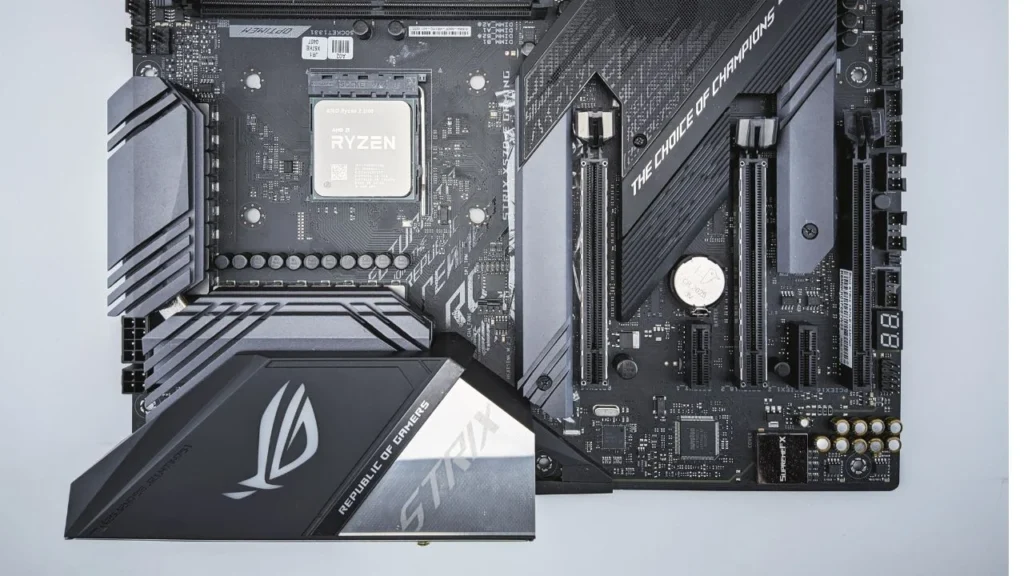
Motherboard (sering disingkat mobo) ini adalah sebuah papan sirkuit utama yang ukurannya cukup besar. Sesuai namanya, dia adalah “ibu” yang menyatukan semua “anak-anak” komponen lainnya.
Semua barang mulai dari prosesor, RAM, kartu grafis, sampai colokan USB pasti nempel atau terhubung ke sini. Mobo punya jalur-jalur sirkuit rumit yang bertugas sebagai jalan tol untuk mengirimkan data antar komponen. Kalau kamu beli motherboard, kamu harus pastiin “socket” atau colokannya pas dengan prosesor yang mau kamu pakai. Ibaratnya, kamu nggak bisa masukin mobil (prosesor) ke garasi (socket mobo) yang ukurannya nggak sesuai.
2. CPU / Central Processing Unit (Prosesor)
Analoginya: Otak manusia atau Koki utama di restoran.
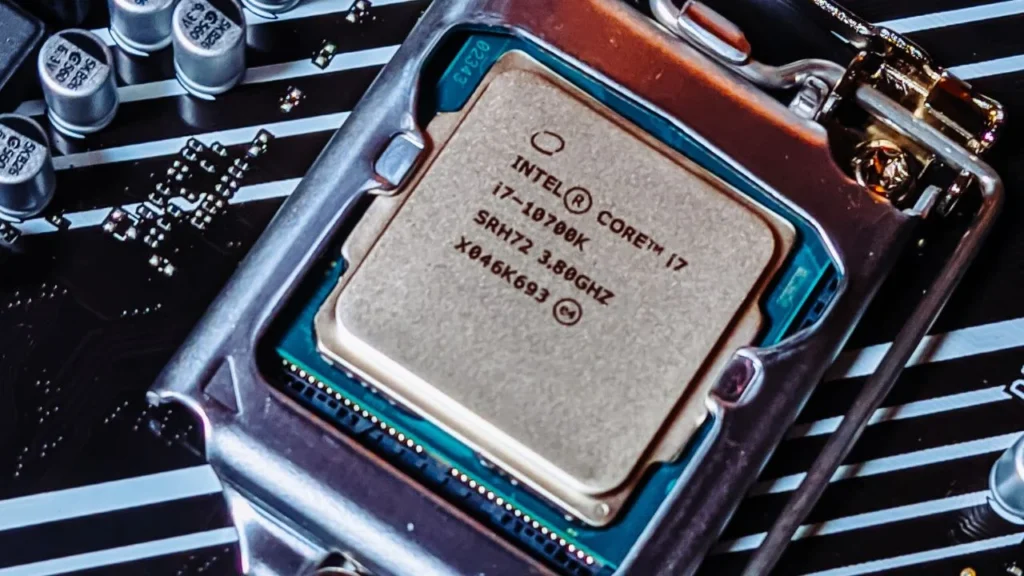
CPU adalah otak dari komputer. Merek yang paling terkenal biasanya Intel (Core i3, i5, i7) dan AMD (Ryzen). Ukurannya kecil, bentuknya kotak, tapi harganya bisa bikin dompet menangis.
Tugas CPU adalah menerima perintah, memikirkannya, lalu mengeksekusinya. Misalnya kamu lagi buka aplikasi teks editor, menjalankan local server, atau ngoding sebuah website yang lumayan kompleks, CPU inilah yang mikir keras buat memproses semua baris kode dan instruksi tersebut.
CPU punya yang namanya “Core” (inti) dan “Thread”. Balik ke analogi restoran, satu Core itu ibarat satu orang koki. Kalau prosesor kamu punya 8 core, berarti ada 8 koki di dapur yang siap masak barengan. Semakin banyak core dan semakin tinggi kecepatan kerjanya (biasanya diukur dalam hitungan GHz), semakin cepat si komputer menyelesaikan pekerjaan berat tanpa ngadat.
3. RAM / Random Access Memory
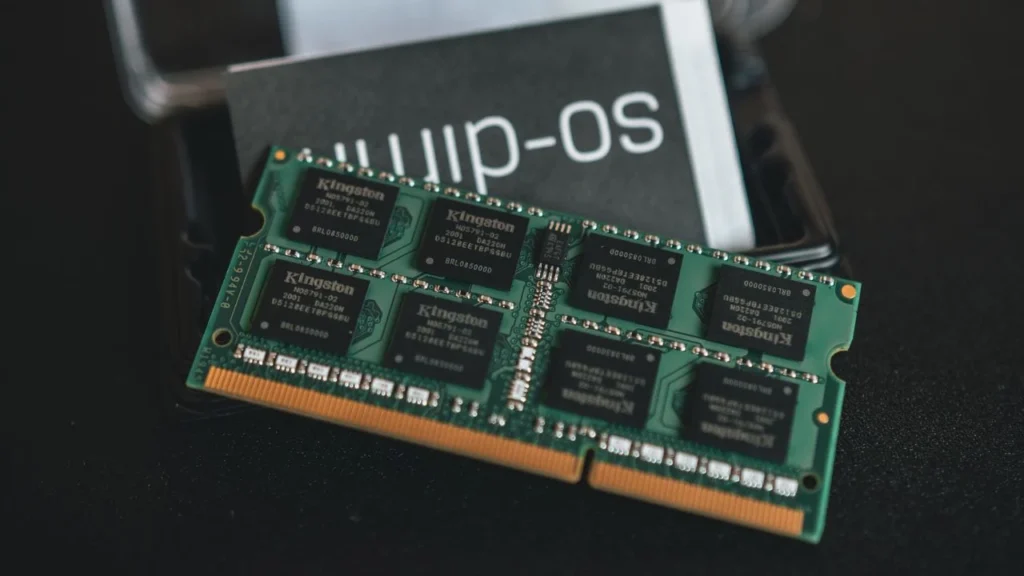
Analoginya: Meja kerja atau Meja dapur.
RAM ini adalah memori penyimpanan jangka pendek. Kenapa butuh memori jangka pendek? Begini, bayangkan kamu lagi kerja. Buku, pulpen, dan laptop yang lagi kamu pakai pasti ditaruh di atas meja biar gampang diambil, kan? Nah, RAM itu adalah meja kerja kamu.
Setiap kali kamu buka aplikasi (misalnya buka banyak tab di Google Chrome, buka terminal, plus buka Spotify sekaligus), komputer akan memindahkan data dari gudang penyimpanan (Hard disk/SSD) ke atas meja (RAM) biar CPU bisa mengaksesnya dengan sangat cepat.
Kalau RAM kamu kecil (mejanya sempit), otomatis nggak banyak barang yang bisa ditaruh di situ. Akibatnya, kalau kamu buka banyak aplikasi, komputermu bakal terasa ngelag atau lemot karena komputernya harus repot bolak-balik ngambil data dari gudang. Makanya, punya RAM yang lega (standar sekarang minimal 8GB atau lebih aman 16GB) itu bikin komputer terasa mulus saat dipakai multitasking.
4. Storage / Penyimpanan (HDD & SSD)
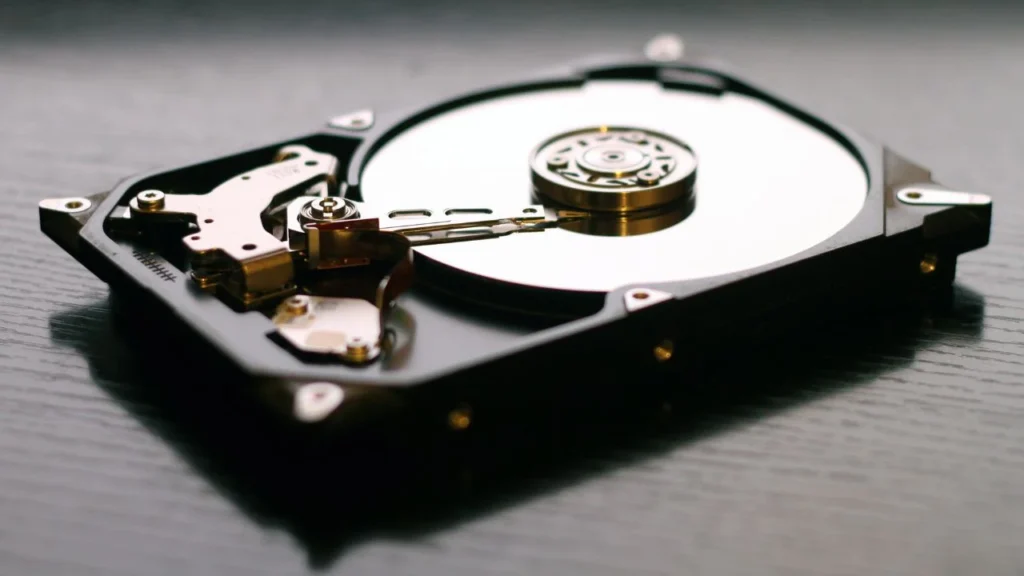
Analoginya: Lemari arsip atau Gudang penyimpanan.
Kalau RAM tadi adalah meja kerja (jangka pendek), maka Storage adalah lemari atau gudang tempat kamu menyimpan semua barang (jangka panjang). Sistem operasi (Windows, MacOS, Linux), game, foto mantan, sampai file-file project website yang isinya ribuan baris kode, semuanya disimpan di sini dan nggak akan hilang walaupun komputer dimatikan.
Dulu, orang pakai HDD (Hard Disk Drive). Ini ibarat gudang zaman dulu yang pakai piringan besi berputar. Nyari barang di HDD itu agak lambat karena jarumnya harus muter-muter dulu nyari lokasi filenya.
Sekarang, zamannya SSD (Solid State Drive). SSD nggak punya bagian yang bergerak, semuanya pakai chip memori. Ini ibarat gudang super modern di mana pintunya udah otomatis dan barang bisa langsung diambil dalam hitungan milidetik. Ada juga varian SSD yang namanya NVMe (bentuknya kecil kayak permen karet panjang) yang kecepatannya bisa belasan kali lipat lebih ngebut dari HDD biasa. Kalau komputermu pakai SSD, proses booting nyalain komputer atau loading aplikasi berat kerasa instan banget.
5. GPU / Graphics Processing Unit (VGA Card)
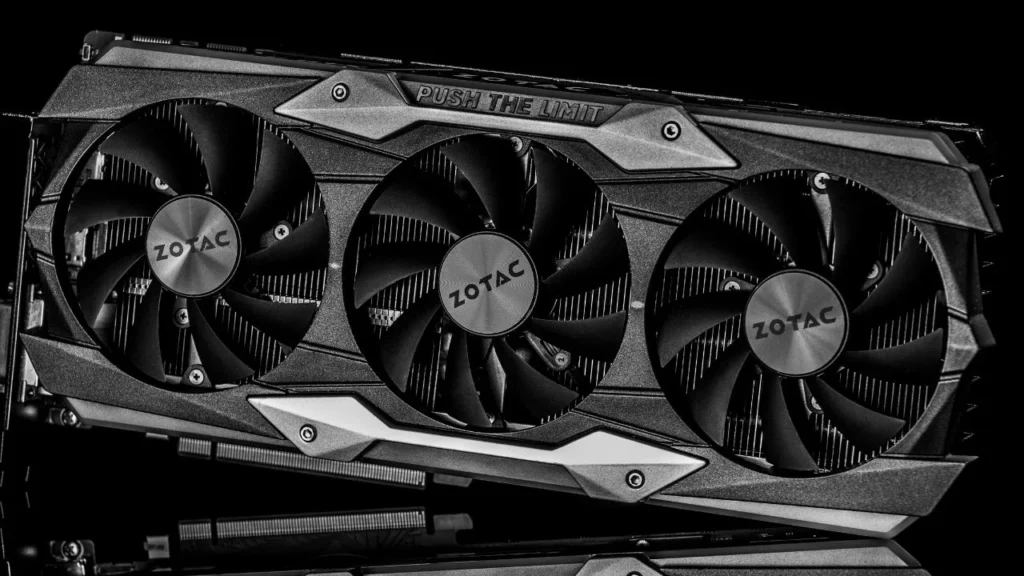
Analoginya: Seniman atau Desainer visual.
CPU memang pintar dan bisa ngurusin gambar, tapi dia gampang kewalahan kalau disuruh menggambar ribuan piksel tiga dimensi setiap detiknya. Di sinilah GPU (kartu grafis) masuk.
GPU adalah komponen yang khusus ditugaskan untuk mengolah grafis atau visual biar bisa tampil di layar monitor. Kalau kamu cuma pakai komputer buat ngetik artikel, ngecek SEO website, atau ngurusin server, biasanya komputer nggak butuh GPU tambahan karena di dalam CPU sudah ada GPU bawaan yang kecil (namanya Integrated Graphics).
Tapi, kalau kamu mau main game bergrafis HD, ngedit video resolusi tinggi, atau merender desain logo 3D, kamu butuh Dedicated GPU (kartu grafis terpisah) yang ukurannya bongsor, punya kipas sendiri, dan super kuat tenaganya (seperti seri NVIDIA RTX atau AMD Radeon). GPU ini ibarat seniman ngebut yang kerjanya cuma fokus melukis detail gambar ke layar kamu tanpa henti.
6. PSU / Power Supply Unit
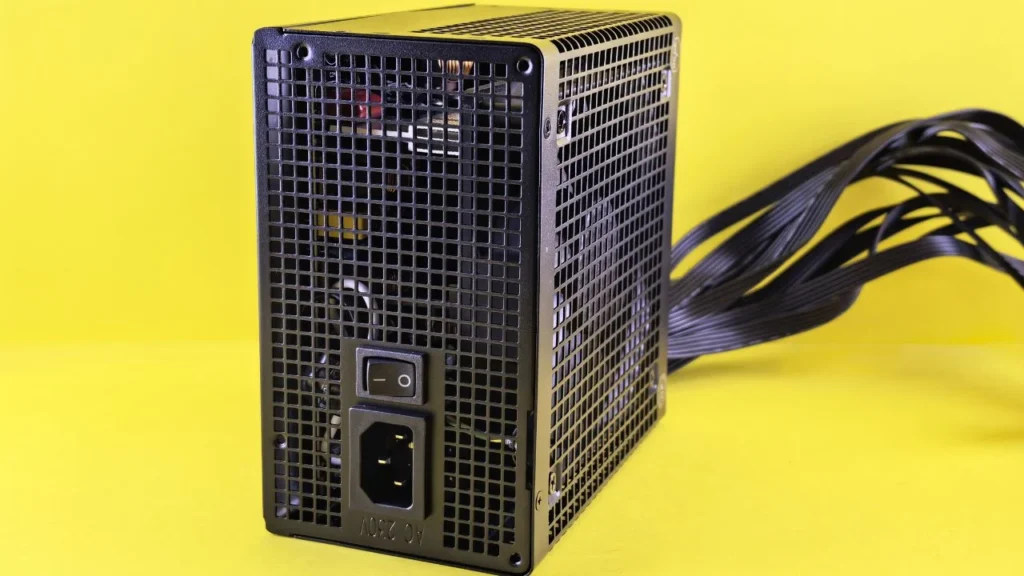
Analoginya: Jantung atau Genset listrik.
PSU bentuknya cuma kotak besi dengan banyak kabel mirip gurita yang keluar dari perutnya. Meskipun nggak bikin komputer jadi lebih kencang, jangan pernah pelit beli PSU!
Komponen komputer nggak bisa langsung dicolok ke listrik PLN karena arus listrik rumah itu nggak stabil dan tipenya beda. PSU bertugas menyedot listrik dari colokan dinding, merapikan tegangannya, lalu membagikannya ke Motherboard, CPU, GPU, dan komponen lainnya dengan porsi yang pas.
Ibarat jantung, kalau PSU-nya abal-abal, aliran “darah” (listrik) ke komponen lain bisa tersendat, loncat-loncat, atau bahkan terjadi korsleting. Kalau PSU meledak, komponen lain yang harganya jutaan bisa ikut hangus. Pilih PSU yang punya sertifikasi minimal “80 Plus” (Bronze, Gold) sebagai jaminan efisiensi daya.
7. Cooling System (Sistem Pendingin)
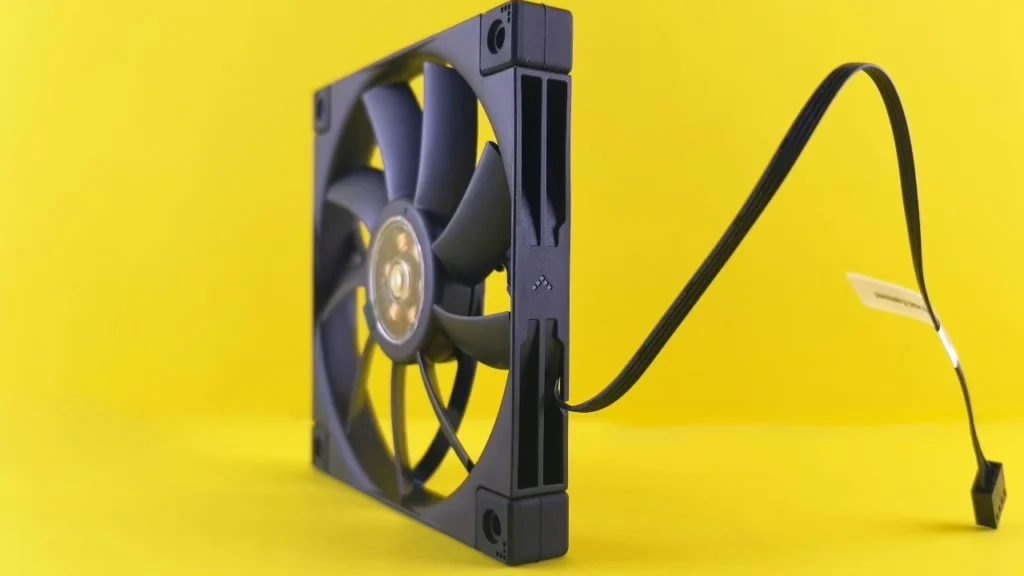
Analoginya: AC atau Kipas Angin di ruang kerja.
Komponen elektronik yang bekerja keras (terutama CPU dan GPU) akan menghasilkan panas. Panas adalah musuh utama barang elektronik. Kalau komputer kepanasan, kinerjanya akan otomatis diturunkan biar nggak meleleh (istilah kerennya thermal throttling).
Makanya, komputer butuh pendingin. Biasanya ada kipas (fan) yang nempel di atas CPU, plus pasta khusus (thermal paste) yang diolesin di antara CPU dan kipas biar panasnya cepat tersalurkan. Untuk PC kelas atas, banyak yang pakai pendingin berbasis cairan (Liquid Cooling) yang cara kerjanya mirip radiator mobil.
8. Casing PC
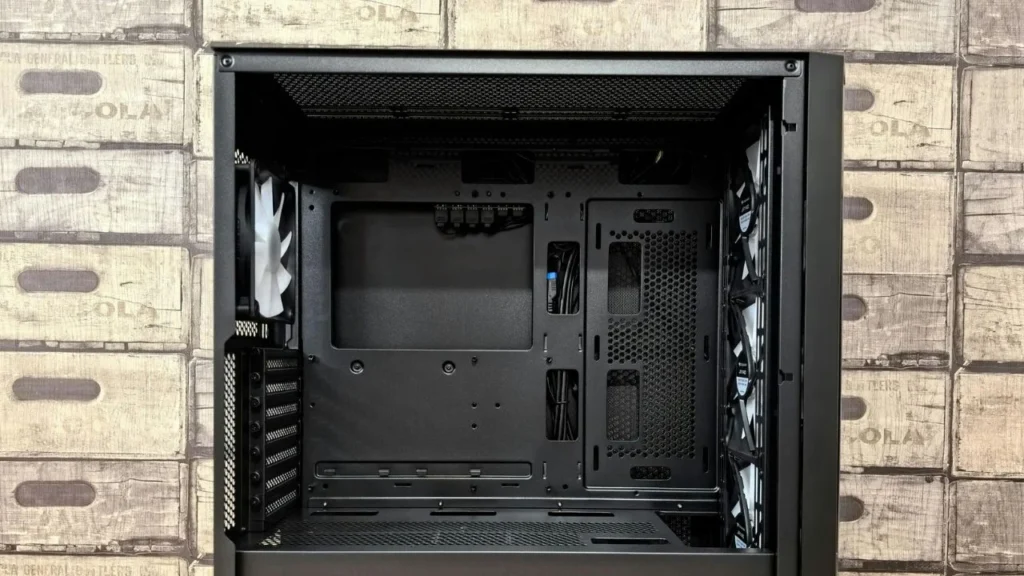
Analoginya: Rumah atau Rangka bodi.
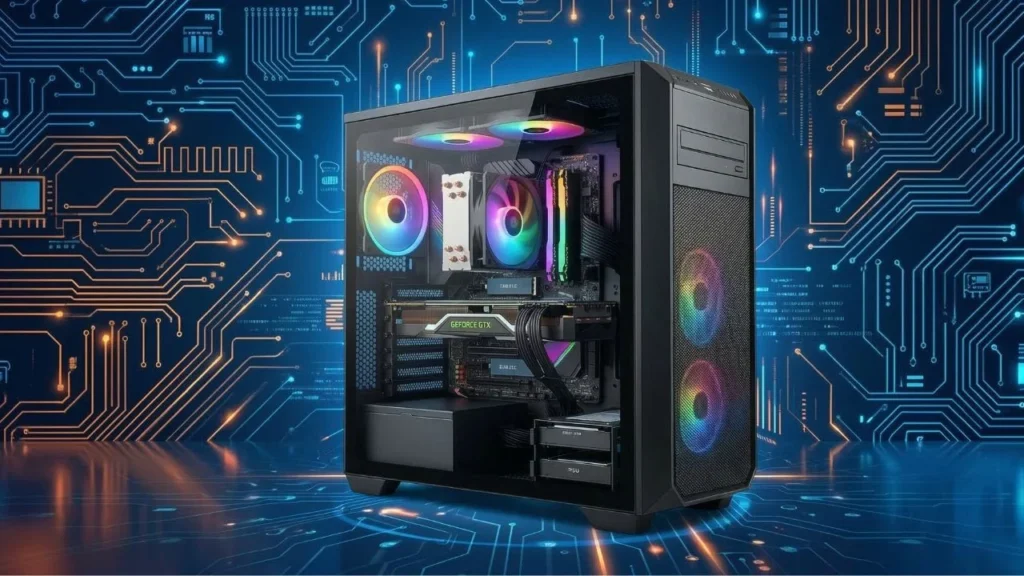
Casing adalah kotak tempat semua komponen tadi dirakit. Fungsinya bukan cuma buat gaya-gayaan atau biar kelihatan kelap-kelip lampu RGB. Casing yang bagus dirancang untuk punya sirkulasi udara (airflow) yang baik. Casing harus bisa menarik udara dingin dari luar masuk ke dalam, dan membuang udara panas dari dalam ke luar ruangan. Kalau airflow casing jelek, komponen di dalamnya bakal kepanasan layaknya di dalam oven.
Gimana Mereka Semua Bekerja Sama?
Biar makin kebayang, coba bayangkan proses saat kamu memencet tombol Power di PC kamu:
- PSU langsung bangun, mengambil listrik dari dinding, dan mengalirkannya ke Motherboard.
- Motherboard ngasih tau CPU, “Woi, bangun, bos udah pencet tombol power nih!”
- CPU langsung mencari file sistem operasi (Windows) di dalam Storage (SSD/HDD).
- Karena akses langsung dari CPU ke SSD itu lumayan memakan waktu, sistem operasi dan program yang dibutuhkan diangkut sementara ke atas RAM biar aksesnya lebih cepat.
- Setelah semuanya siap di atas RAM, CPU memerintahkan GPU untuk mulai “menggambar” tampilan desktop Windows ke layar Monitor kamu.
- Dan voila! Komputermu menyala dan siap dipakai kerja.
Memahami komponen-komponen ini bikin kita lebih bijak pas mau upgrade komputer. Misalnya nih, kalau komputermu lemot pas buka banyak software atau buka puluhan tab browser, yang perlu ditambah itu RAM, bukan ganti CPU. Tapi kalau komputermu lemot pas proses nyala dari mati total sampai masuk desktop, berarti kamu harus ganti hard disk lamamu ke SSD.
Bingung sama istilah CPU, RAM, atau GPU? Yuk, pahami pengertian dan fungsi masing-masing komponen komputer pakai bahasa sehari-hari yang gampang dimengerti!