
Pernah nggak sih kamu lagi buru-buru mau nge-print dokumen penting, eh tiba-tiba printer Epson wireless kamu mogok kerja? Padahal kemarin-kemarin lancar jaya, tapi semenjak update Mac OS ke versi paling baru, printernya malah error dan nggak mau ngerespon sama sekali. Bikin emosi, kan?
Tenang, kamu nggak sendirian dan printernya nggak rusak kok.
Masalah ini sebenarnya sangat sepele. Pada Mac OS versi terbaru, Apple melakukan sedikit perombakan dan pengetatan di sistem Privacy & Security (Privasi & Keamanan). Sistem operasi sekarang butuh izin ekstra untuk membiarkan aplikasi atau driver pihak ketiga berkomunikasi dengan perangkat lain di jaringan WiFi kamu (Local Network).
Karena izinnya belum diberikan, Mac kamu secara otomatis “memblokir” driver Epson untuk ngobrol sama printernya. Makanya proses printing gagal terus.
Nah, untuk mengatasinya, kita cuma perlu memberikan akses agar driver Epson bisa berjalan lagi di Local Network. Caranya gampang banget, ikuti langkah-langkah di bawah ini:
1. Masuk ke Menu Privacy & Security
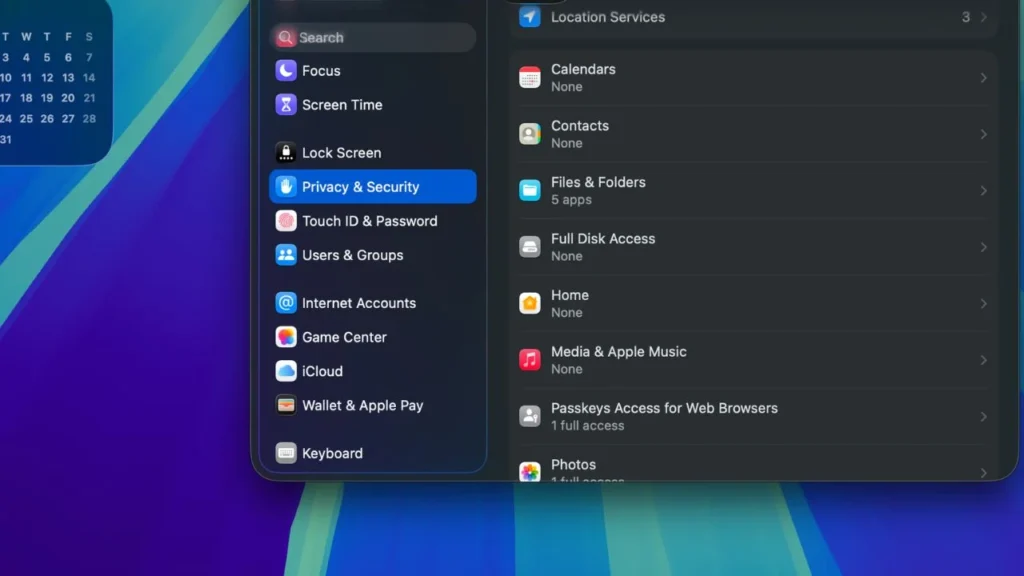
Langkah pertama, buka ikon Apple di pojok kiri atas layar Mac kamu, lalu pilih System Settings (Pengaturan Sistem). Setelah jendela pengaturan terbuka, scroll ke bawah di menu sebelah kiri dan cari menu Privacy & Security.
2. Buka Pengaturan Local Network
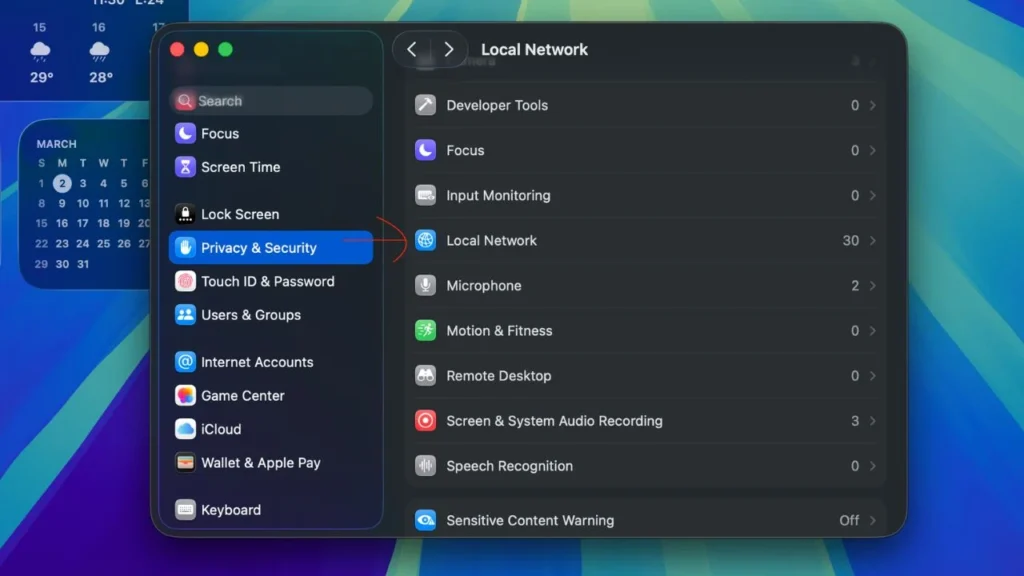
Di dalam halaman Privacy & Security, scroll lagi ke bawah perlahan sampai kamu menemukan opsi bernama Local Network (Jaringan Lokal). Klik opsi tersebut. Menu ini adalah tempat di mana Mac mengatur aplikasi apa saja yang boleh mengakses perangkat lain di jaringan WiFi yang sama.
3. Aktifkan Izin untuk Printer Epson
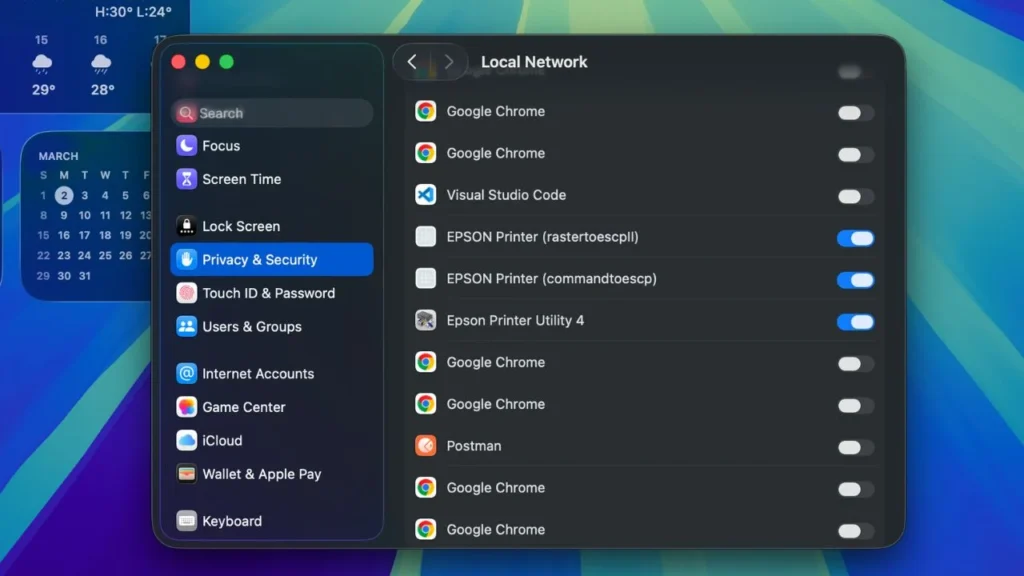
Setelah masuk ke pengaturan Local Network, kamu akan melihat daftar aplikasi dan driver yang pernah meminta akses jaringan.
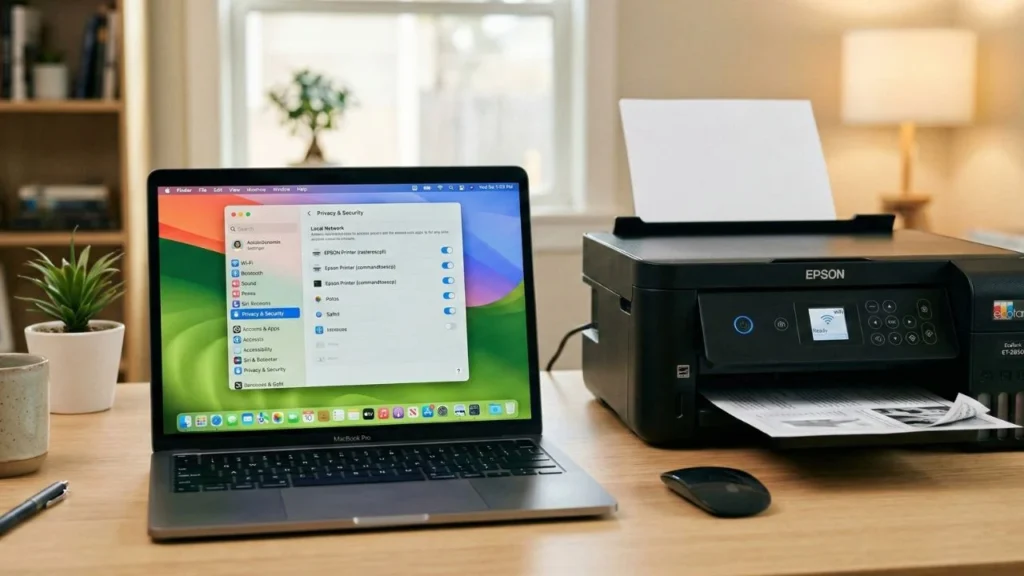
Cari hal-hal yang berkaitan dengan printer Epson kamu. Biasanya, namanya akan tertulis sebagai EPSON Printer (rasteroscpll) dan Epson Printer (commandtoescp). Kalau toggle (tombol geser) di sebelahnya masih mati atau berwarna abu-abu, langsung aja diklik sampai menyala (berwarna biru).
Langkah ini akan mengizinkan Mac untuk mengirim perintah print ke printer Epson kamu via WiFi.
Waktunya Uji Coba!
Kalau semua langkah di atas sudah dilakukan, kamu bisa tutup jendela Settings. Coba buka dokumen apa saja dan lakukan print ulang. Harusnya sekarang printer Epson kamu sudah kembali normal dan bisa diajak kerja sama lagi.
Semoga berhasil, ya! Kalau masih ada kendala, coba restart Mac dan printer kamu, lalu pastikan keduanya terhubung ke jaringan WiFi yang sama.