
Pernah nggak sih, kamu lagi asyik-asyiknya ngejar deadline tugas atau lagi fokus banget kerja, eh tiba-tiba laptop atau PC Windows kamu melambat atau malah minta restart paksa? Alasannya klasik: sistem lagi menjalankan Windows Update secara otomatis di background. Kejadian kayak gini emang sukses bikin mood berantakan, apalagi kalau kita lagi butuh perangkat buat kerja cepat dan nggak bisa diganggu.
Nah, buat kamu yang sering banget ngalamin momen ngeselin ini, tenang aja. Biar hal tersebut nggak terulang lagi dan mengganggu produktivitasmu, kita bisa kok mengatur dan mematikan sementara fitur update otomatisnya.
Caranya gampang banget, ikuti langkah-langkah berikut ini:
1. Masuk ke Pengaturan Windows Update
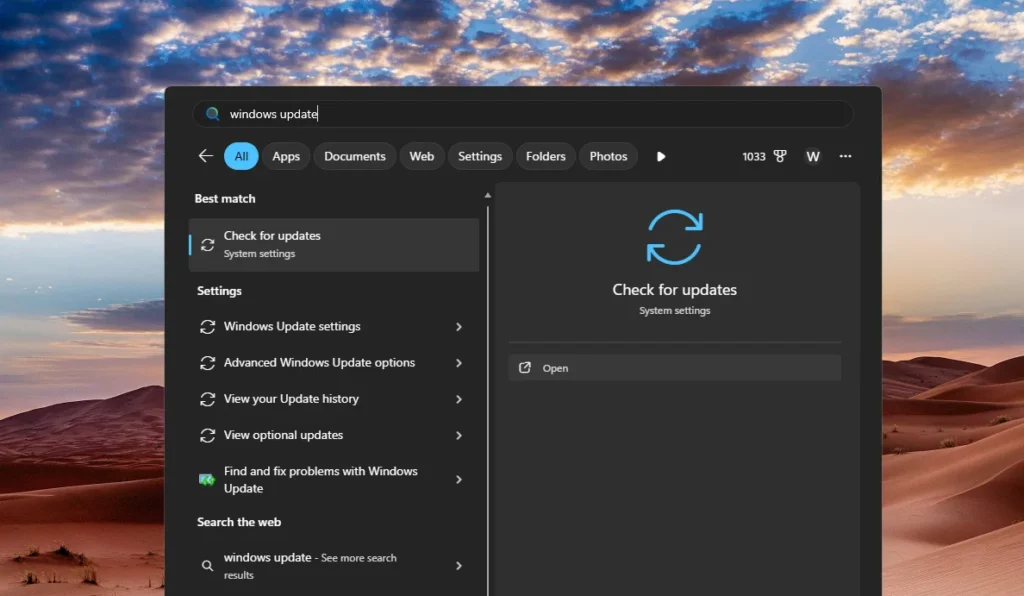
Langkah pertama yang harus kamu lakukan adalah membuka menu pengaturan. Caranya, klik tombol Start (logo Windows di layar bawah), lalu ketik “Windows Update settings” di kolom pencarian, dan klik buka.
2. Atur Jeda Waktu di Menu “Pause Updates”
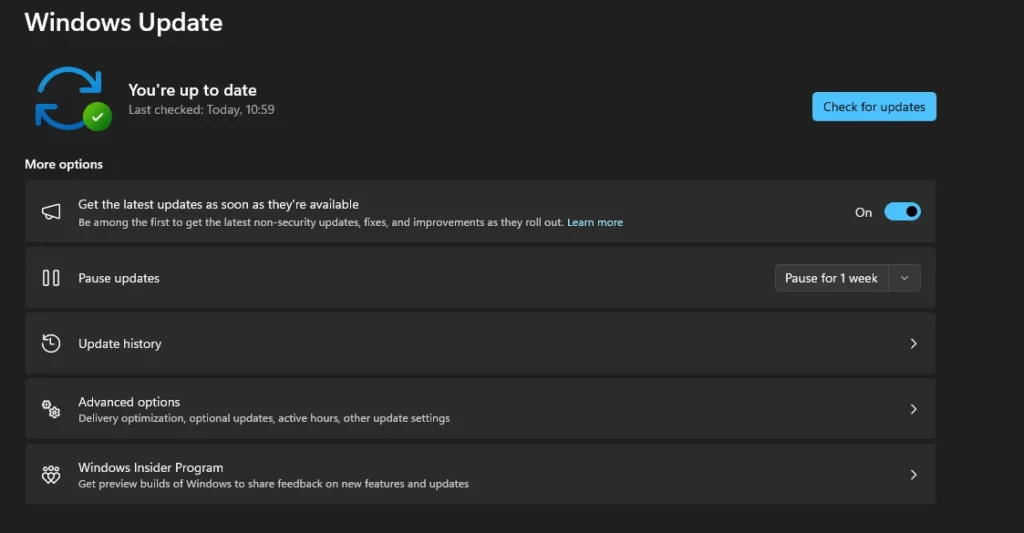
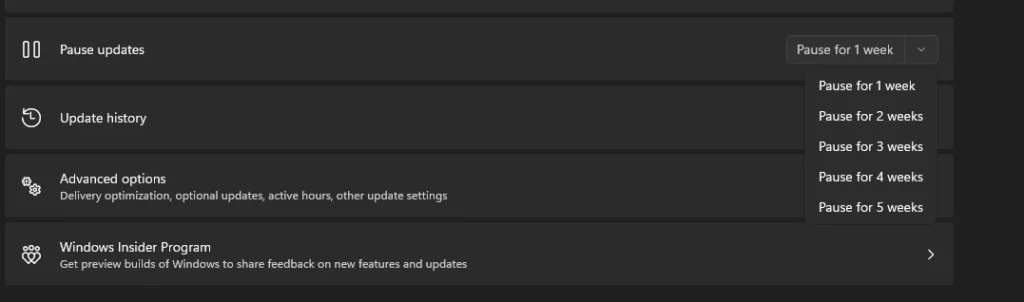
Setelah jendela pengaturan terbuka, coba perhatikan opsi yang ada di layar. Di sana kamu akan menemukan menu bernama “Pause updates”. Lewat menu inilah kita bisa menunda sistem untuk melakukan pembaruan otomatis.
Kamu tinggal klik pilihan waktunya. Asyiknya, Windows 11 ngasih kita kebebasan buat memilih rentang waktu penundaan yang lumayan panjang, mulai dari 1 minggu hingga maksimal 5 minggu. Pilih saja durasi yang paling pas dengan jadwal sibukmu.
Catatan Penting!
Satu hal yang perlu banget diingat, cara menunda atau pause update ini sifatnya tidak permanen. Kenapa begitu? Karena pada dasarnya, update rutin dari Windows itu sangat krusial fungsinya. Pembaruan ini bertugas menambal celah keamanan dan melindungi sistem komputer kita dari berbagai ancaman malware maupun virus terbaru.
Jadi, gunakan fitur pause ini dengan bijak, ya. Lakukan hanya ketika kamu benar-benar sedang sibuk dan tidak ingin diganggu oleh proses instalasi Windows yang kadang memakan waktu cukup lama. Kalau urusan dan kerjaanmu sudah beres, ada baiknya kamu melanjutkan (resume) kembali update-nya agar komputermu tetap aman dan performanya maksimal!